Постоянно меняете громкость во время фильма? Как сделать речь разборчивее
Если диалоги в фильмах звучат тише музыки и спецэффектов, причина не всегда связана с качеством динамиков или неисправностями телевизора. Фильмы часто записывают с большой разницей между тихими и громкими звуками (используют широкий динамический диапазон) чтобы передать атмосферу происходящего на экране.
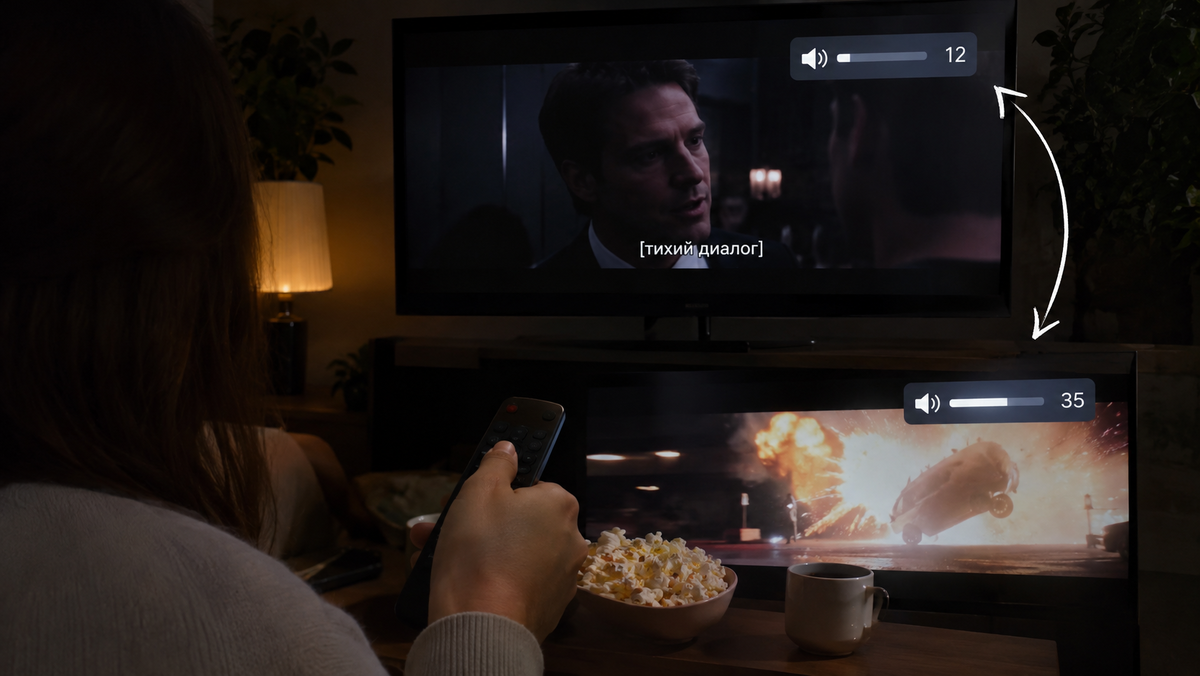
Передачу речи на фоне музыки и басов также ухудшают неправильные настройки звука, акустика комнаты. Постоянное изменение громкости решить проблему не помогает. Гораздо эффективнее настроить баланс звука и изменить акустику.
Включить режим улучшения речи на телевизоре
У многих современных телевизоров есть функции, позволяющие выделить речь на фоне остальных звуков. Обычно они находятся в разделах «Звук», «Дополнительные настройки» или «Режимы звука». В зависимости от производителя сама функция может называться: Усиление диалогов (Dialogue Enhancement), Четкий голос (Clear Voice), Улучшение разборчивости (Speech Clarity), Режим речи (Voice Mode).
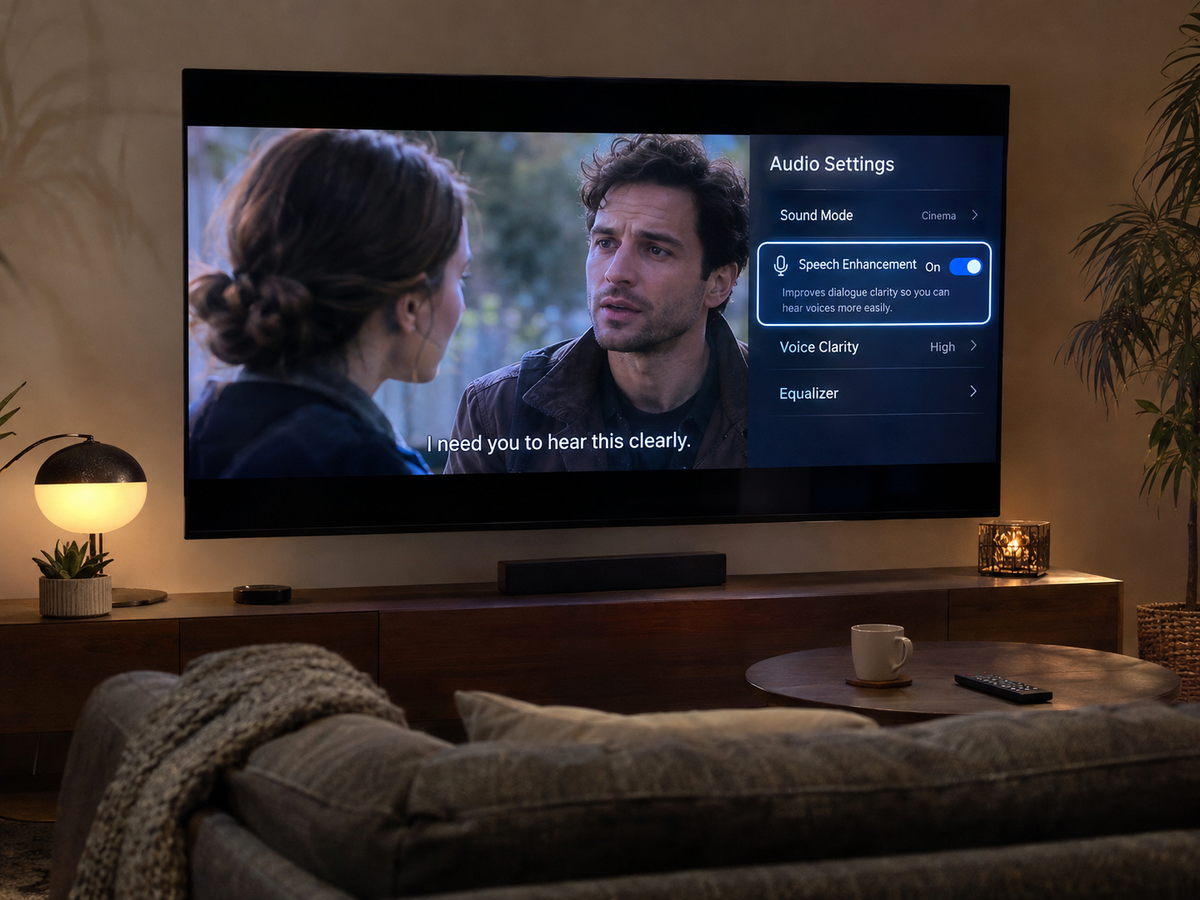 Режим улучшения речи
Такие функции обрабатывают аудиосигнал, благодаря чему слова становятся разборчивее без изменения общего уровня громкости. Для этого телевизор может изменять частотный баланс, усиливать определенные составляющие речи или применять более сложные алгоритмы обработки. Результат будет зависеть от модели устройства и качества исходной записи.
Иногда обработка делает голос отчетливее, но может менять его тембр или снижать естественность звучания. Но в фильмах с плохим балансом звука эта функция помогает лучше, чем обычное увеличение громкости.
Настроить динамический диапазон
Еще одна полезная функция в настройках — «Сжатие динамического диапазона». Она также может называться «Ночной режим», «Автоматическая громкость», «Выравнивание громкости».
Как ускорить Smart TV без сброса: чистка памяти и отключение лишнегоДинамический диапазон показывает разницу между самыми тихими и самыми громкими звуками. В фильмах эта разница часто бывает очень большой: спокойный разговор звучит едва слышно, а взрыв или музыкальная заставка — неожиданно громко. Соответственно, сжатие динамического диапазона уменьшает разницу между такими звуками.
Просмотр фильма становится комфортнее за счет того, что:
- громкие звуки становятся менее резкими относительно остальных;
- тихие диалоги различаются лучше;
- резкие перепады громкости становятся менее выраженными;
- не приходится постоянно менять уровень громкости.
Функция особенно удобна для вечернего просмотра фильмов. Но она изменяет первоначальное звучание. Взрывы уже не будут настолько резко выделяться на фоне разговора, а музыкальные переходы могут звучать менее выразительно.
Если звучание покажется слишком «плоским» функцию можно снова отключить.
Проверить формат звуковой дорожки
Иногда причиной плохой слышимости диалогов может быть выбранная звуковая дорожка. При просмотре фильма через онлайн-кинотеатр, медиаплеер или телевизионную приставку могут быть доступны разные форматы звучания:
- стереозвук 2.0;
- многоканальный звук 5.1;
- Dolby Digital;
- Dolby Atmos;
- оригинальная дорожка и дублированный перевод.
В многоканальных системах диалоги обычно передаются через центральный канал. Если телевизор или приставка неправильно преобразует многоканальный сигнал для воспроизведения через два динамика, голоса могут звучать тише остальных эффектов. В этом случае можно попробовать переключиться на стереодорожку (если она доступна). Иногда это сразу делает диалоги заметно разборчивее.
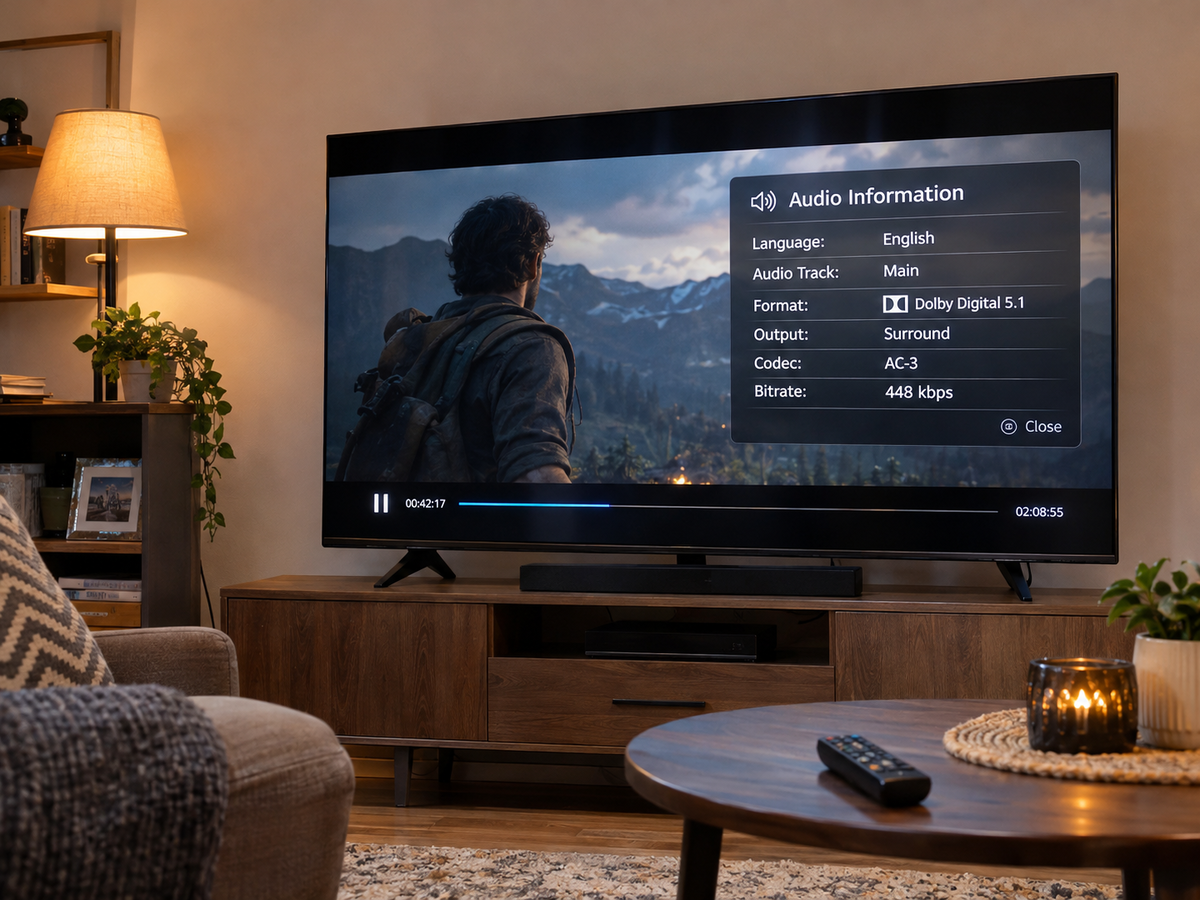 Проверка формата звуковой дорожки
Также нужно проверить настройки цифрового аудиовыхода. Если телевизор подключен к обычной стереосистеме или используется только со встроенными динамиками, можно попробовать режим PCM Stereo. Он обеспечивает передачу двухканального звука и помогает устранить проблемы с балансом диалогов.
Настроить эквалайзер
Эквалайзер позволяет изменять громкость отдельных частотных диапазонов. С его помощью можно сделать голос более отчетливым, не увеличивая общую громкость. Для разборчивости речи особенно важны средние и верхние средние частоты. Именно они участвуют в формировании тембра голоса и восприятии согласных звуков.
При настройке эквалайзера можно:
- немного уменьшить низкие частоты, если звучание кажется глухим;
- слегка поднять средние частоты (именно в этом диапазоне находятся основные составляющие человеческого голоса и значительная часть звуков, по которым различаются слова);
- умеренно скорректировать верхнюю середину (диапазон 2–4 кГц играет важную роль в разборчивости согласных звуков);
- не сильно добавлять высокие частоты, чтобы не получить резкое и неприятное звучание.
Универсальных настроек эквалайзера нет. Многое зависит от динамиков, акустики помещения и самой звуковой дорожки. Начинать нужно с небольших изменений. Результат настройки лучше проверять на нескольких сценах, чтобы не ухудшить общее качество воспроизведения. Хорошим считается результат, когда голоса слышны яснее, но музыка не становится неприятно резкой и громкие звуки не искажаются.
Что еще сделать для четкой передачи речи
Кроме настроек техники, на качество звучания влияет расположение телевизора и акустика помещения. Голые стены, плитка и другие твердые поверхности отражают звук и усиливают эхо, из-за которых речь становится менее разборчивой. Расположение в закрытой нише также может приглушать звучание или усиливать гул. И, наоборот, ковры, плотные шторы, пледы, поглощают часть звуковых отражений и делают голос четче.
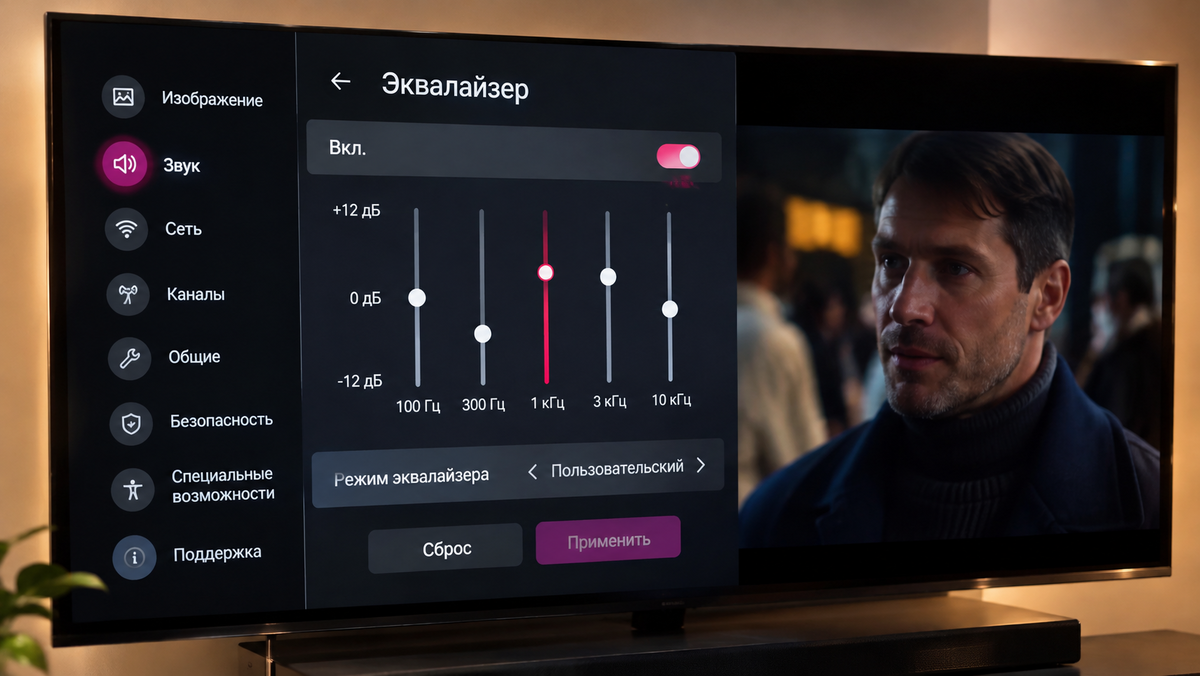 Настройки эквалайзера в телевизоре
Что можно сделать для улучшения акустики:
- не размещать телевизор в закрытой нише, где звук отражается от стенок мебели;
- отодвинуть телевизор от стены;
- изменить высоту или угол наклона подставки;
- проверить, не перекрыты ли динамики мебелью или декоративными элементами;
- изменить положение дивана или кресла (разместить по центру относительно экрана, подвинуть ближе);
- добавить в комнату плотный ковер и шторы, если в ней много твердых поверхностей.
Даже несколько текстильных деталей и небольшие изменения обстановки могут заметно улучшить акустику комнаты.
Дополнительные настройки для компьютера и наушников
При просмотре фильмов через ноутбук или компьютер можно воспользоваться настройками медиаплеера. В некоторых программах предусмотрены нормализация громкости, эквалайзер и сжатие динамического диапазона.
При использовании наушников полезно проверить режимы обработки звука и настройки в фирменном приложении. Некоторые модели позволяют выделять голосовые частоты, изменять баланс звучания или настраивать специальные профили для повышения разборчивости речи.
Главное — не пытаться решить проблему простым увеличением общей громкости. Грамотная настройка звука поможет сделать речь актеров более разборчивой и уменьшить резкие перепады между голосами, музыкой и спецэффектами. Тогда не придется постоянно менять громкость на пульте и просмотр фильмов станет комфортнее.
Рекомендованные статьи