Windows 11 тормозит после обновления: что отключить в первую очередь
Операционная система Windows обеспечивает управление компьютером, запуск программ, настройки системы, работу с файлами. Без установки ОС Windows пользоваться компьютером невозможно. Windows 11 – это богатый функционал, оптимизация под новые модели ПК, усиленная безопасность, улучшенный интерфейс.
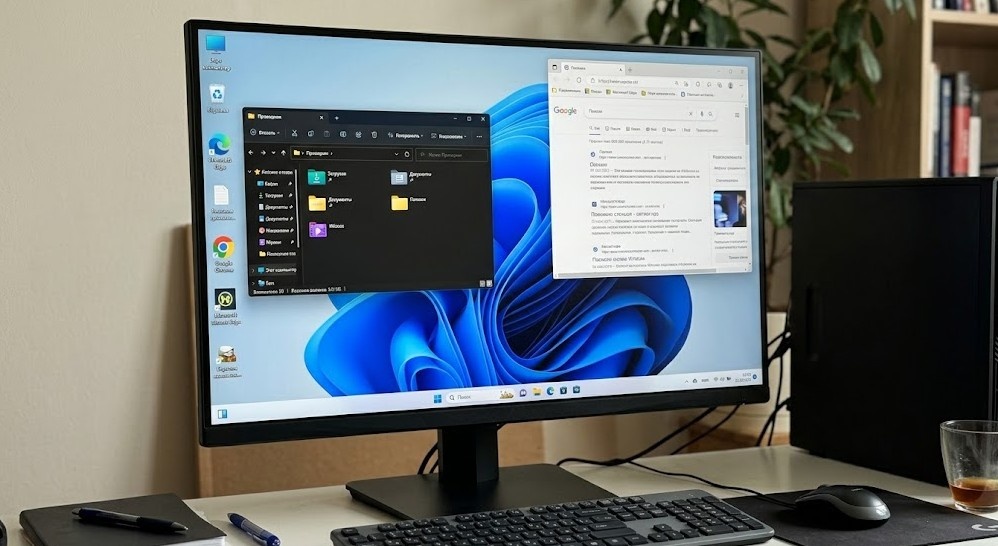 Windows 11 на ПК
Однако можно столкнуться с замедлением работы после обновления. Расскажем, что с этим делать.
Зачем Windows 11 нужно обновлять
Microsoft уделяет серьезное внимание улучшению работы операционной системы. Обновления Windows 11 необходимо осуществлять регулярно, они позволяют:
- усилить безопасность, избавиться от уязвимостей, защитить ПК от вирусов, вредоносных атак;
- устранить сбои и ошибки в работе ОС;
- расширить функциональность;
- улучшить интерфейс;
- повысить быстродействие.
⚡Если регулярно не обновлять Windows 11, увеличивается риск хакерских атак, зависаний, отказов. Корпорация предоставляет обновления до Windows 11 бесплатно, нужно проверить, подходит ли ПК для проведения этой процедуры.
По умолчанию файловые данные автоматически переходят в Windows 11, но желательно создать резервные копии.
Причины торможения после обновления
Многие пользователи отмечают, что после обновление Windows 11 снижается производительность, возникают проблемы с периферией. Обновление Windows – это серьезное вмешательство в архитектуру ОС, драйверы. Если гаджет начал тормозить, в этом не всегда виновата техника.
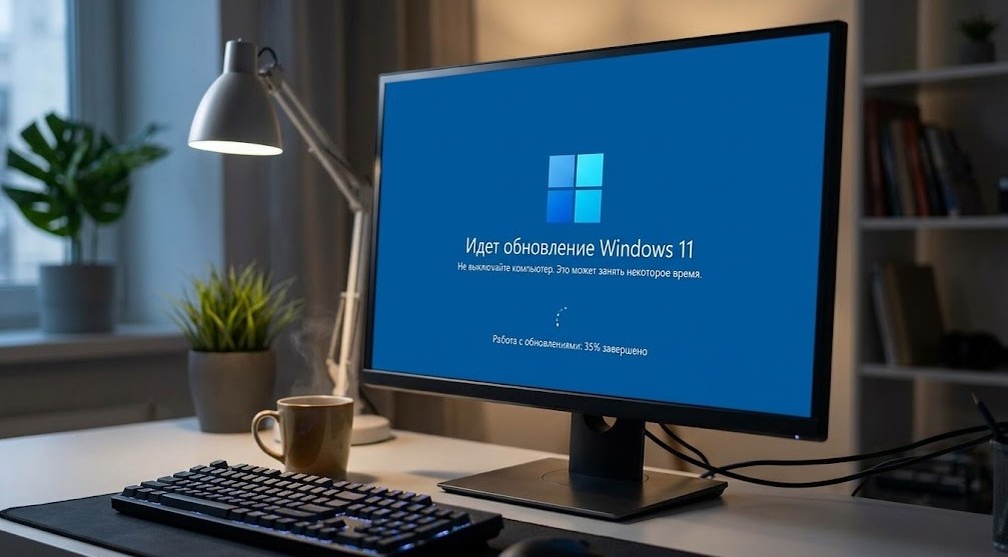 Обновление Windows 11
 ⌛Нужно срочно выявить причину замедления:
- Часть драйверов выбирается из универсальных пакетов. Между прежними версиями драйверов или чипсета и новым ядром ОС возникает конфликт, нарушается корректная работа.
- Настройка фоновых служб и индексация файлов чрезмерно нагружает процессор и диск. Система пересобирает кэш, индексирует файлы.
- Системные файлы повреждаются при обновлении, на это указывают задержки, исчезновение звука, ошибки при открытии в приложении.
- Антивирус воспринимает новые системные файлы как угрозу, производит двойную проверку и лаги.
- Велик риск сбоев в работе интерфейса и служб.
- Переполнение автозагрузки ненужными службами, необходимо отключить, все, без чего можно обойтись.
При установке Windows 11 на старые модели гаджетов (до 2016 года) нет гарантии стабильной работы.
Как ускорить работу ОС
Чтобы ускорить работу Windows 11, нужно проверить обновления и драйверы, установить режим питания «Максимальная производительность» для ПК и при работе ноутбука от сети. Серьезную помощь окажет в решении проблемы очистка диска.
Купили новый ноутбук, а он уже тормозит? Удалите эти 5 программ в первый же деньЗаметки сисадмина21 августа✋В первую очередь отключите:
- Автозагрузку приложений, которые не должны автоматически подключаться при начале работы системы. Зайдите в «Диспетчер задач», во вкладке «Автозагрузка приложений» нажмите клавиши Ctrl + Shift + Esc. Нельзя отключать драйверы, антивирус и системные компоненты.
- В меню «Параметры» отключите анимацию и прозрачность. Клавиши Win + I откроют «Параметры», далее в разделе «Специальные возможности» выберите «Визуальные эффекты». Отключите эффекты анимации и эффекты прозрачности. Откройте Win + R, далее во вкладке дополнительно выберите «Обеспечить наилучшее быстродействие», по желанию можно оставить сглаживание шрифтов.
- Изоляция ядра и функция «Целостность памяти» препятствуют скачиванию вредоносного ПО, но снижают производительность. В «Пуск» введите «Безопасность Windows», запустите приложение. В разделе «Безопасность устройства» выберите подраздел «Изоляция ядра», отметьте «Сведения об изоляции ядра». Отключите переключатель «Целостность памяти». Чтобы сохранились изменения, перезагрузите компьютер. Если этот способ не сработал, старые драйверы удалите или обновите через диспетчер устройств.
- Отключите службу Windows Search или ограничьте индексацию, если не пользуетесь штатным поиском. Служба кэширует свойства файлов и результаты поиска, нагружает диск. Перезагрузите ПК.
- Фоновые разрешения, выберите нужные в параметрах, отключите.
- Если игры не нужны, отключите безопасность на основе виртуализации (VBS) и игровой режим.
Перед отключением обязательно создайте точку восстановления ОС, чтобы иметь возможность вернуться в исходное состояние.
Не отключайте службы, если не понимаете их значения.
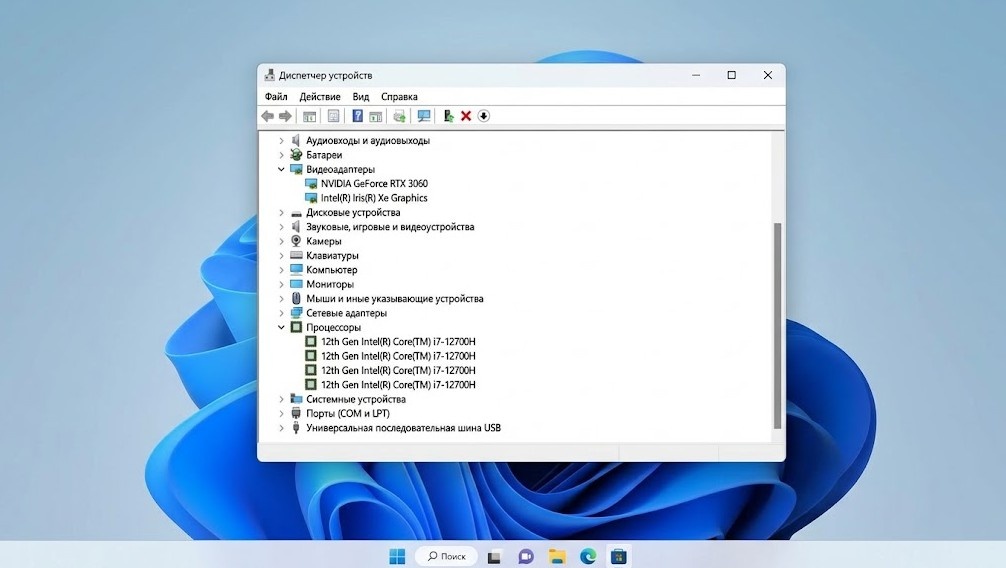 Диспетчер задач
Если ОС все равно работает медленно, обновите драйверы через «Диспетчер устройств». Устаревшие варианты вызывают проблемы. Проверьте системные файлы, запустите сканирование. Убедитесь, что на диске есть свободное место.
Если и после этого Windows 11 тормозит, вернитесь к состоянию до последнего обновления или продиагностируйте оборудование.
Особенности Windows 11
Windows 11 – операционная система от Microsoft, преемница Windows 10. Перед пользователями возникает вопрос, стоит ли переходить на новую систему, есть ли у нее преимущества.
Рассмотрим основные плюсы:
- Разработчик усилил безопасность, гарантирует приоритетное выявление и удаление уязвимостей.
- Улучшенное распределение нагрузки повысило производительность на новых моделях ПК, отмечена оптимизация под современные накопители.
- Предложены современные игровые технологии: поддержка DirectStorage, улучшение цвета в старых играх.
- Встроенный искусственный интеллект, интеграция помощника Copilot.
- Многих отпугивает обновленный интерфейс, к нему необходимо привыкнуть. Меню и открытые приложения находятся в центре панели задач, но можно вернуться к привычному положению в настройках.
- Меню «Пуск» пользоваться удобнее, оно стало лаконичным. В верхней части экрана находятся закрепленные приложения, внизу – недавние программы и документы.
- Многие пункты контекстного меню заменены значками, действия указаны с помощью пиктограмм. Редко используемые пункты объединены под кнопкой «Дополнительные параметры».
- В проводнике для перемещения файлов не нужно открывать несколько окон, все действия можно сделать в одном.
- Меню «Параметры» стало удобнее, на настройку уходит меньше времени.
Многие пользователи отмечают, что обновление привело к снижению производительности, длительной загрузке. Часто это стало результатом неправильных действий пользователей. Не стоит устанавливать одновременно несколько антивирусов, это приводит к конфликтам, снижению скорости из-за частых проверок.
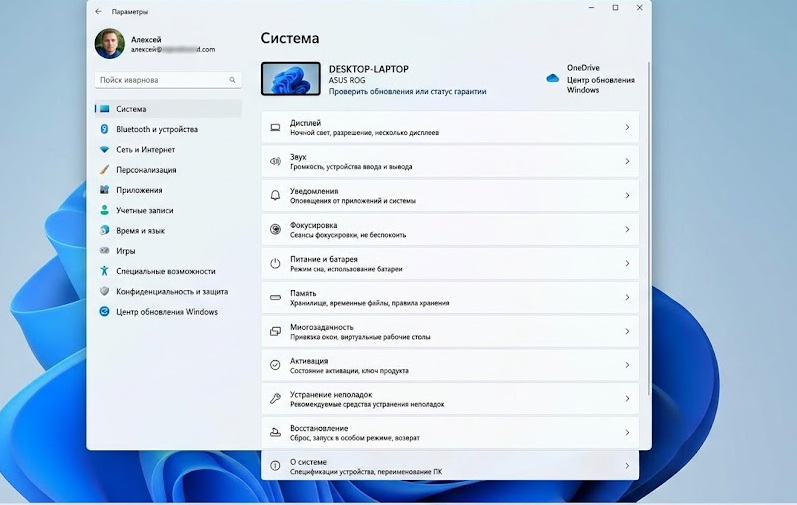 Меню «Параметры» в Windows 11
 Нельзя держать ПК постоянно включенным, рекомендуется перезагружать его хотя бы раз в неделю. Быстродействие ноутбука зависит от износа аккумулятора, Windows 11 позволяет контролировать параметры – износ, текущее состояние.
☝Не игнорируйте обновления, они расширяют функционал, укрепляют безопасность.
Другие статьи
Времена, когда охранные системы для дома были доступны лишь богатым клиентам, постепенно уходят в прошлое.
 4 ноября
Среди «умных» термостатов есть явный лидер — Nest.
 3 ноября
Рынок "умных" вещей молодой и в отличие от многих других отраслей на нем практически еженедельно появляются новые и очень интересные продукты.
Система домашней автоматизации предназначена, чтобы управлять другими системами - инженерными и развлекательными.
4 ноября
Среди «умных» термостатов есть явный лидер — Nest.
3 ноября
Рынок "умных" вещей молодой и в отличие от многих других отраслей на нем практически еженедельно появляются новые и очень интересные продукты.