Телефон не подключается к Wi-Fi, а другие устройства работают: что проверить
Если телефон не подключается к Wi-Fi, хотя ноутбук, телевизор и другие смартфоны нормально работают через тот же роутер, проблему часто можно решить самостоятельно. Для этого необязательно обращаться в сервисный центр или выполнять сброс до заводских настроек.
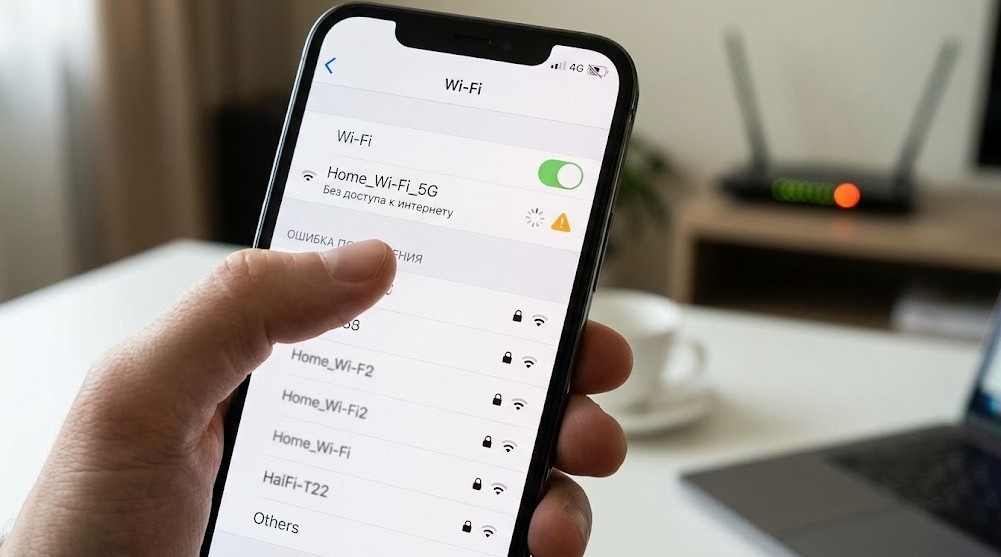
Главное — последовательно проверить устройства, начиная с простых действий.
Что сделать в первую очередь
☝Перед изменением настроек нужно выполнить несколько простых действий:
- Проверить авиарежим. Он должен быть выключен. Для перезапуска беспроводных модулей можно включить авиарежим на несколько секунд, а затем отключить.
- Перезагрузить телефон. Перезапуск помогает устранить временные программные сбои.
- Перезагрузить роутер. Необходимо отключить его от электросети на 15–20 с, затем включить и дождаться полной загрузки.
- Проверить название сети и пароль. В случае изменения настроек убедиться, что телефон не использует для подключения устаревшие данные.
- Подойти ближе к роутеру. Если рядом с ним смартфон подключается нормально, причиной проблемы может быть слабый уровень сигнала, стены или радиопомехи.
- Временно отключить энергосбережение. Режим экономии энергии иногда ограничивает работу беспроводных модулей.
Если после выполнения этих действий проблема не исчезла, нужно определить, с чем она связана: с настройками роутера или телефона.
Проблемы с роутером
Даже при нормальной работе других устройств роутер может ограничивать подключение конкретного смартфона из-за разных настроек.
Проверить лимит подключений
В некоторых роутерах предусмотрено ограничение на максимальное число одновременно подключенных устройств. Если лимит уже достигнут, смартфон не сможет подключиться.
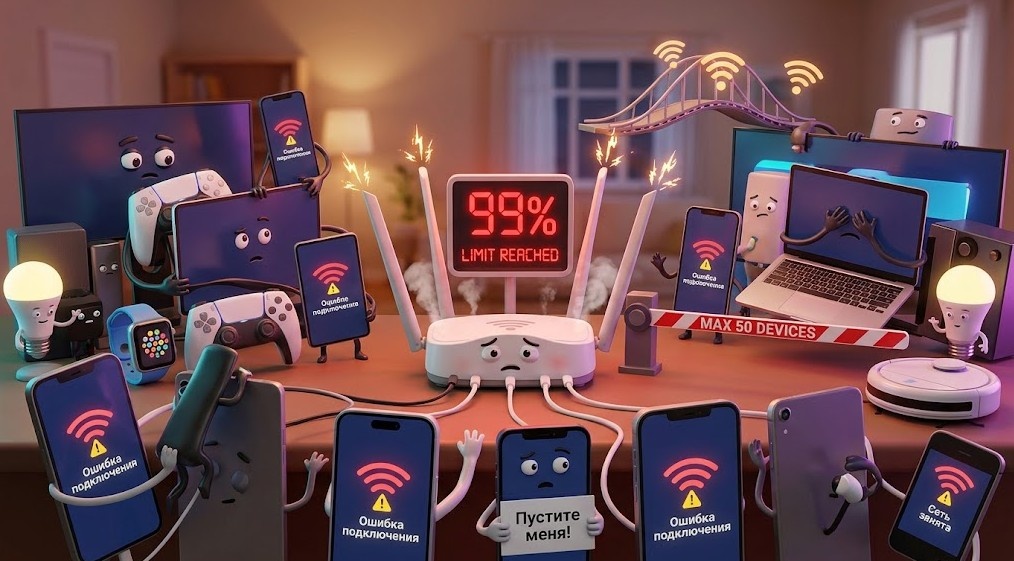 Лимит подключений устройств
Решение: Зайти в настройки через браузер (данные для входа обычно указаны на наклейке роутера или в инструкции), открыть список подключенных клиентов и проверить ограничения. При необходимости можно увеличить лимит или отключить устройства, которые больше не используются.
Проверить фильтрацию по MAC-адресам
У роутеров есть функция фильтрации MAC-адресов, с которой подключаться к Wi-Fi могут только устройства из разрешенного списка. Если МАС-адрес телефона отсутствует в таком списке или случайно попал в заблокированные, роутер может отклонять подключение.
Решение: Открыть в настройках раздел безопасности Wi-Fi, контроля доступа или фильтрации MAC-адресов. Проверить списки заблокированных устройств. Для проверки можно временно отключить фильтрацию или добавить телефон в белый список.
Попробовать другую частоту Wi-Fi
В многоквартирных домах диапазон 2,4 ГГц может быть перегружен из-за большого количества соседских роутеров. Диапазон 5 ГГц обычно менее загружен, но имеет меньший радиус действия и может не поддерживаться старыми устройствами. Если роутер объединяет два диапазона под одним именем, некоторые смартфоны не могут корректно переключиться между ними и теряют связь.
Решение: В настройках разделить диапазоны и создать две сети с разными названиями (например, Home2.4G и Home5G). Подключить смартфон к наиболее подходящей сети. Если поддерживается только 2,4 ГГц, можно изменить канал Wi-Fi с режима «Авто» на конкретный номер (обычно это каналы 1, 6 или 11).
Проверить работу DHCP-сервера
DHCP автоматически назначает локальные IP-адреса каждому подключенному устройству. При сбое сервера для новых подключений не выделяется IP-адрес, но при этом уже подключенные устройства продолжают работать в нормальном режиме.
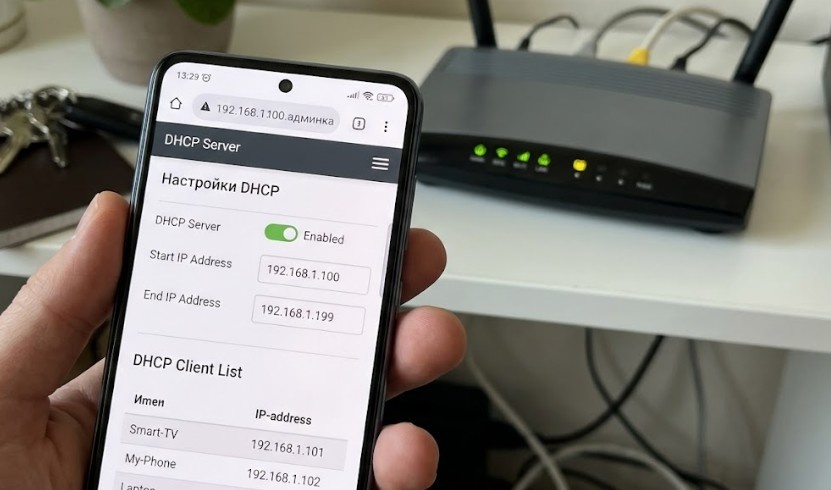 Настройка работы DHCP-сервера
Решение:Перезагрузить роутер. Если проблема повторяется регулярно, зайти в настройки и закрепить за смартфоном статический (постоянный) IP-адрес.
Проблемы с телефоном
Если после проверки роутера проблема осталась, нужно проверить настройки и программное обеспечение самого смартфона.
Забыть и заново подключить Wi-Fi-сеть
Смартфон сохраняет пароль и другие параметры каждой сети. В случае смены пароля или программного сбоя он будет безуспешно пытаться подключиться к Wi-Fi, используя устаревшие данные.
Решение: Зайти в настройки Wi-Fi на телефоне, выбрать нужную сеть и нажать «Забыть сеть» или «Удалить сеть». После этого запустить поиск сети и ввести актуальный пароль.
Проверить использование случайного MAC-адреса
В целях конфиденциальности смартфоны могут использовать случайный MAC-адрес вместо постоянного адреса. Роутеры иногда воспринимают подмену как появление нежелательного устройства или путаются при распределении IP-адресов.
Решение: Открыть на телефоне параметры нужной сети Wi-Fi, найти пункт «Тип MAC-адреса» и сменить значение со «Случайный MAC-адрес» на «MAC-адрес устройства».
Установить автоматическое получение IP-адреса
Если смартфон использует для подключения статический IP-адрес, который уже закреплен за другим устройством, возникает конфликт адресов. В результате интернет будет недоступен или связь будет постоянно обрываться.
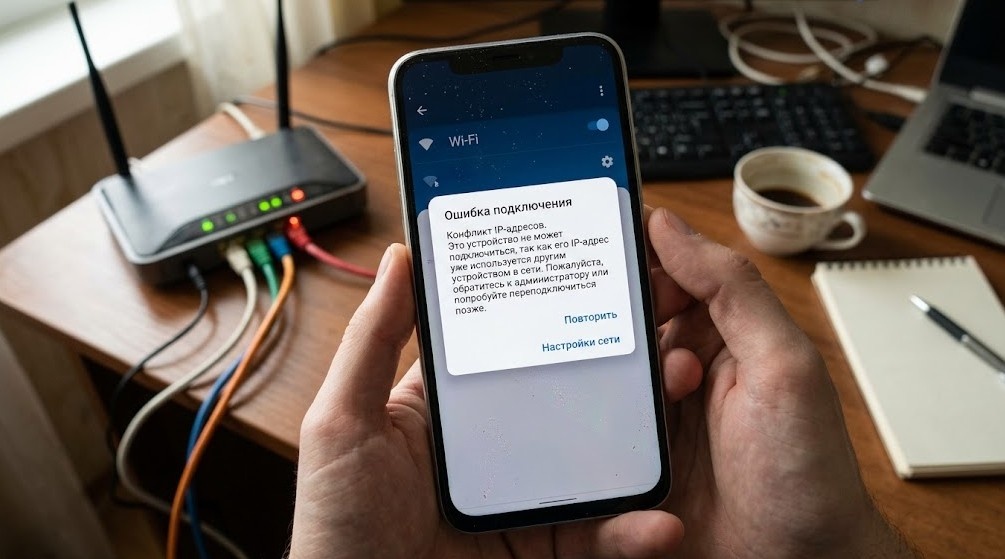 Конфликт IP-адресов при подключении
Решение:В настройках текущей Wi-Fi-сети найти раздел «Настройка IP» и включить режим «DHCP» (автоматически) вместо «Статический».
Отключить VPN, прокси
Иногда подключению мешают приложения для защиты данных и обхода блокировок. При этом телефон иногда успешно подключается к Wi-Fi, но страницы не загружаются.
Решение: Временно отключить VPN и прокси, после чего повторить попытку открыть сайт или приложение.
Проверить дату, время и обновления
Для защиты данных сайты и мобильные приложения используют SSL/TLS-сертификаты безопасности с фиксированным сроком действия. Если на телефоне сбилась дата или время система считает сертификаты просроченными или недействительными и автоматически блокирует сетевой трафик.
Не работает интернет на компьютере: 7 ошибок, которые можно исправить самостоятельноЗаметки сисадмина4 сентябряОшибки программного обеспечения смартфона или роутера также могут влиять на стабильность соединения.
Решение: Открыть «Настройки» — «Дата и время» и включить автоматическое определение даты, времени и часового пояса. Также можно выставить их вручную. Затем проверить наличие обновлений операционной системы. Если роутер поддерживает обновление, его также можно проверить по инструкции производителя.
Сбросить настройки сети
Если предыдущие действия не помогли, можно выполнить сброс сетевых настроек телефона. После него удаляются сохраненные Wi-Fi-сети и пароли, сопряженные Bluetooth-устройства, сбрасываются параметры мобильной сети. Фотографии, документы и приложения обычно сохраняются.
Решение: В настройках телефона найти раздел «Подключение и общий доступ» (или «Дополнительные параметры подключения» / «Другие способы») и выбрать пункт «Сброс Wi-Fi, мобильной сети и Bluetooth» (или с аналогичным названием). После сброса нужно повторно найти свою Wi-Fi-сеть и попробовать подключиться к ней заново.
Когда обращаться в сервисный центр
Если после всех шагов телефон не подключается ни к одной Wi-Fi сети или соединение постоянно пропадает, требуется помощь специалистов. Причиной может быть повреждение Wi-Fi модуля или антенны. Профессиональная диагностика особенно важна, если проблема появилась после падения, попадания влаги или неквалифицированного ремонта.
Если вы нашли для себя что-то новое или у вас есть свои способы получить доступ в интернет, делитесь в комментариях. Ставьте лайк, если хотите видеть больше инструкций по уходу за техникой, и подписывайтесь, чтобы не пропустить их
Другие статьи
Времена, когда охранные системы для дома были доступны лишь богатым клиентам, постепенно уходят в прошлое.
 4 ноября
Среди «умных» термостатов есть явный лидер — Nest.
 3 ноября
Рынок "умных" вещей молодой и в отличие от многих других отраслей на нем практически еженедельно появляются новые и очень интересные продукты.
Система домашней автоматизации предназначена, чтобы управлять другими системами - инженерными и развлекательными.
4 ноября
Среди «умных» термостатов есть явный лидер — Nest.
3 ноября
Рынок "умных" вещей молодой и в отличие от многих других отраслей на нем практически еженедельно появляются новые и очень интересные продукты.