Как подключить ноутбук к телевизору по HDMI и Wi-Fi: если нет изображения или звука
Ноутбук – это удобно, но небольшой экран не позволяет с комфортом смотреть передачи, проводить презентации, обмениваться контентом, играть. Проблему можно решить, подключив ноутбук к телевизору.
Расширенные возможности при подключении ноутбука к телевизору
Максимальная диагональ серийных моделей ноутбуков составляет 18 дюймов, обычно их приобретают для стационарного использования. Стандартной является диагональ 15,6 дюйма, у компактных моделей – 13–14 дюймов.
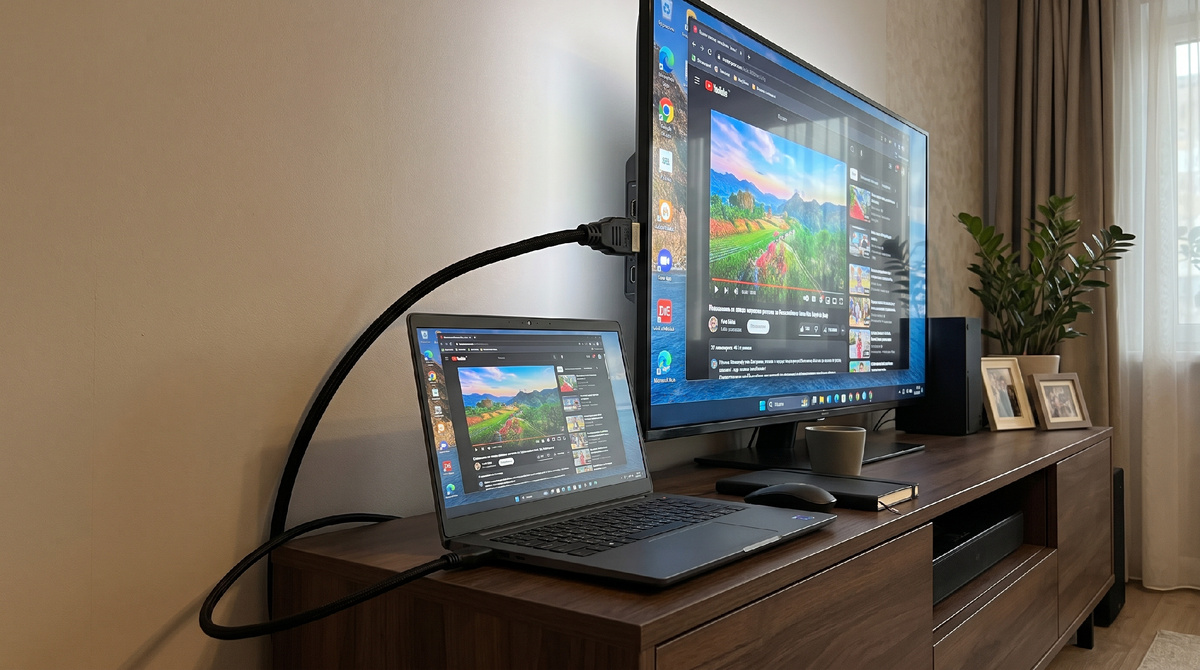 Ноутбук, подключенный к телевизору через кабель HDMI
Чем меньше экран, тем менее удобно пользоваться гаджетом. Выход – подключение к телевизору.
✋Преимущества подключения:
- На большом экране удобно проводить презентации, смотреть передачи, фильмы, спортивные программы. Высокое разрешение усиливает детализацию и погружение.
- Возможность использования экрана телевизора в качестве дополнительного рабочего стола, если нужно держать открытыми несколько окон одновременно.
- Демонстрация контента большой группе зрителей.
- Разнообразие вариантов подключения.
- Использование функций Smart TV. Доступ к различным сервисам возможен без переключения между устройствами.
- Выбор режима изображения.
Подключение – это удобный способ использования экрана телевизора в качестве дисплея для ноутбука.
Варианты подключения
Нужно подобрать метод подключения, обеспечивающий максимальное качество и стабильность работы. Обратите внимание на технические возможности ноутбука и телевизора.
Как ускорить Smart TV без сброса: чистка памяти и отключение лишнегоЗаметки сисадмина9 октября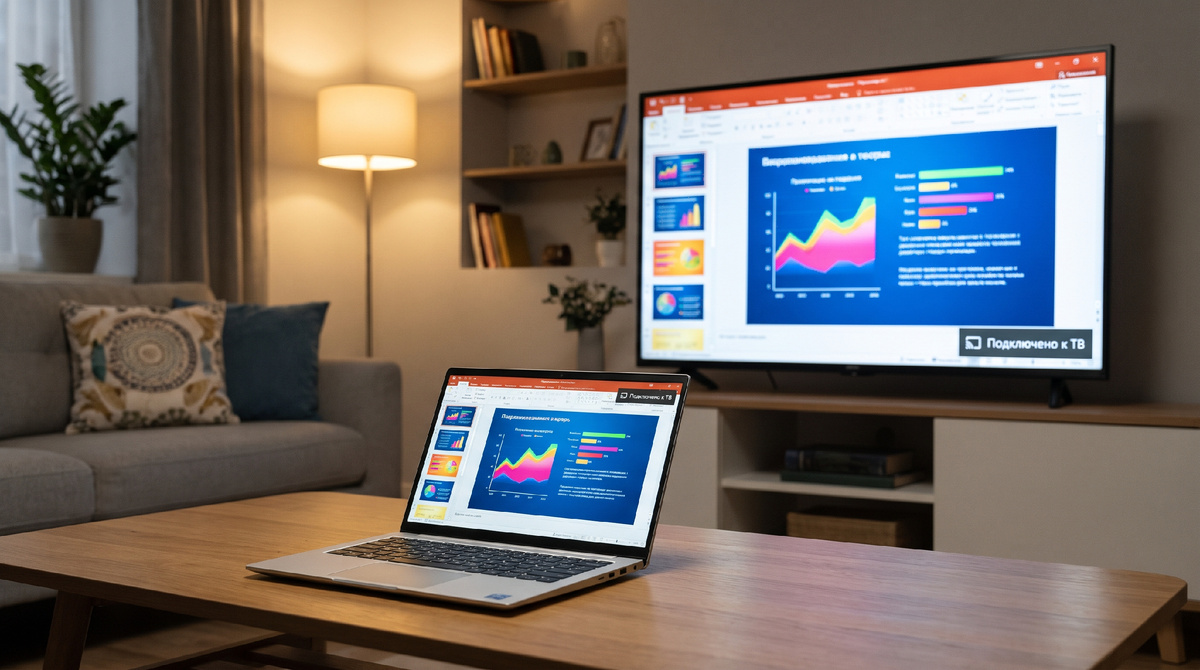 Ноутбук, подключенный к телевизору через Wi-Fi
Часто используемые способы:
- кабель HDMI;
- беспроводные технологии – Wi-Fi, Miracast (для Windows), AirPlay (для macOS), Chromecast, DLNA;
- VGA.;
- USB.
Нельзя забывать о минусах. Они зависят способа присоединения – проводного или беспроводного. Особенно важно учитывать недостатки, если используете устройство для работы или игр, когда важна четкость изображения.
Подключение ноутбука к телевизору
Самое надежное и удобное подсоединение в домашних условиях обеспечивают кабель HDMI и Wi-Fi. Рассмотрим подробнее.
Кабель HDMI
HDMI – интерфейс для передачи мультимедийных сигналов. С его помощью можно объединить устройства, передать изображение и звук с одного на другое. Основное условие – совместимость гаджетов, наличие нужных разъемов.
Заранее подготовьте:
- телевизор с разъемом HDMI;
- ноутбук с видеовыходом HDMI;
- HDMI-кабель нужной длины.
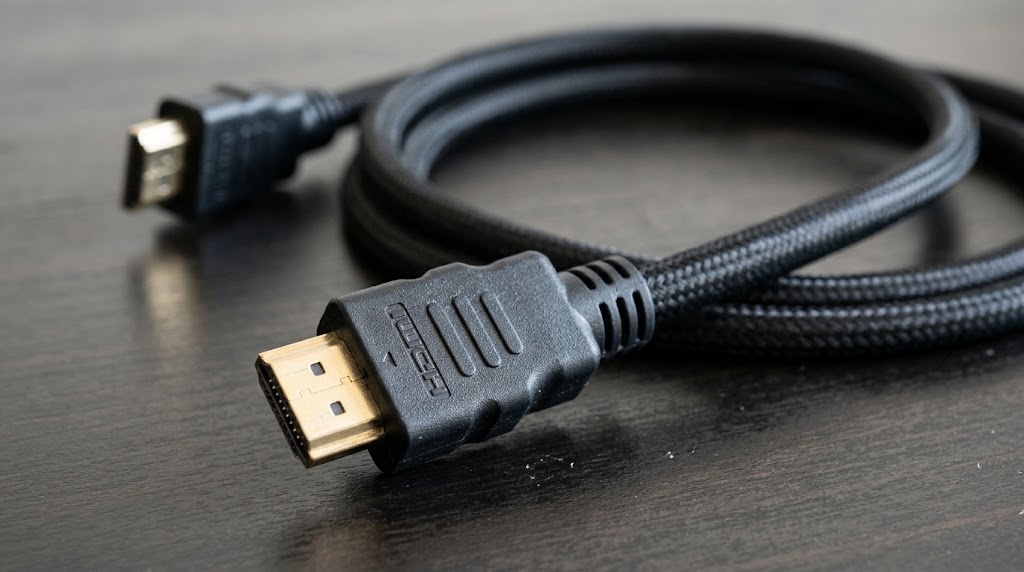 HDMI-кабель
При выборе кабеля учитывайте особенности эксплуатации, на коробке или самом кабеле обычно написана версия.
✍Этапы подключения:
- Соедините гаджеты, вставив конца кабеля в HDMI-порты телевизора и ноутбука. Не складывайте и не натягивайте кабель, чтобы не нарушить контакт.
- Отметьте источник сигнала на ТВ, нажав на пульте Source, «Источник» или иконку со стрелкой. В меню отметьте HDMI-порт, в который вставили кабель.
- Настройте изображение. Способ зависит от ОС.
- Настройте звук.
Учитывайте внешние факторы, на передачу сигнала влияют электромагнитные помехи от другой техники. Кабели длиной 5 м и выше без усилителя теряет сигнал. Старайтесь не применять переходники или конвертеры. Если у ноутбука аналоговый выход, возникают проблемы с изображением и звуком.
Wi-Fi
Можно подключить ноутбук к телевизору без проводов, воспользовавшись USB-адаптером. Убедитесь, что в телевизор встроена технология Smart TV, есть модуль с функциями Wi-Fi Direct и DLNA. Если сетевая карта ноутбука не оснащена технологией сетевых дисплеев, приобретите USB-адаптер. Убедитесь, что оба устройства подключены к одной сети Wi-Fi.
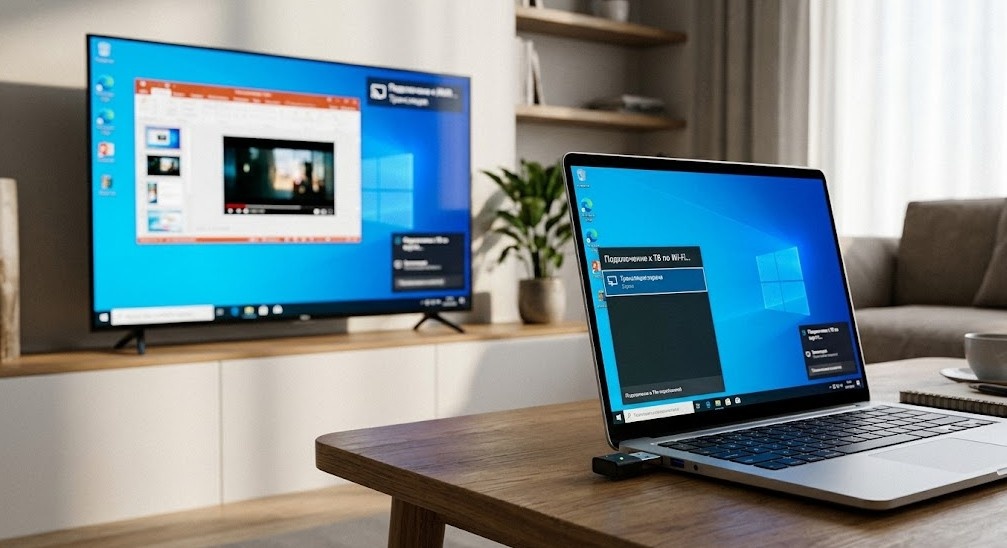 Подключение через USB-адаптер по Wi-Fi
✍Этапы подключения:
- В настройках смарт-ТВ зайдите в подключение по беспроводной сети.
- Выберите домашнюю сеть Wi-Fi, подключитесь с помощью ключа.
- Найдите в сетевых настройках локальный IP-адрес телевизора, введите его.
- Включите в телевизоре функцию Miracast.
- На ноутбуке нажмите Win+R, в «Подключиться к беспроводному дисплею» отметьте свой телевизор.
Чтобы все надежно работало, важна стабильность сети Wi-Fi, при помехах соединение прерывается. Во время игр беспроводное соединение дает задержку. Самый простой вариант – Miracast.
Отсутствие изображения и звука при подключении
При подключении могут возникнуть некоторые проблемы, чаще всего отсутствуют изображение или звук.
HDMI
Рассмотрим причины и способы исправления. Если отсутствует изображение при использовании HDMI, проделайте следующее:
- Неверно указан источник сигнала. На телевизоре вручную выберите HDMI‑вход, воспользовавшись кнопкой Source/Input на пульте. Если входов несколько, по очереди подключайте кабель во все входы.
- Проблемы с кабелем. Если он неисправный или вставлен не до конца, проверьте, прочно ли вставлен штекер, убедитесь в отсутствии заломов и повреждений. Чаще всего страдают участки возле коннекторов. Проверьте соединение, взяв другой.
- Изношенный разъем. Если он расшатан, обратитесь в сервис.
- Не настроен режим вывода на ноутбуке. Зайдите в Windows, нажмите Win + P, далее «Дублировать» или «Только второй экран». В macOS действия другие, в «Системных настройках» выберите «Дисплеи», проверьте наличие второго экрана.
- Сигнал не доходит до телевизора. Выключите гаджеты из розетки на 3–5 минут, подключите кабель, включите телевизор, позднее ноутбук. Так можно сбросить «зависший» HDMI‑контроллер.
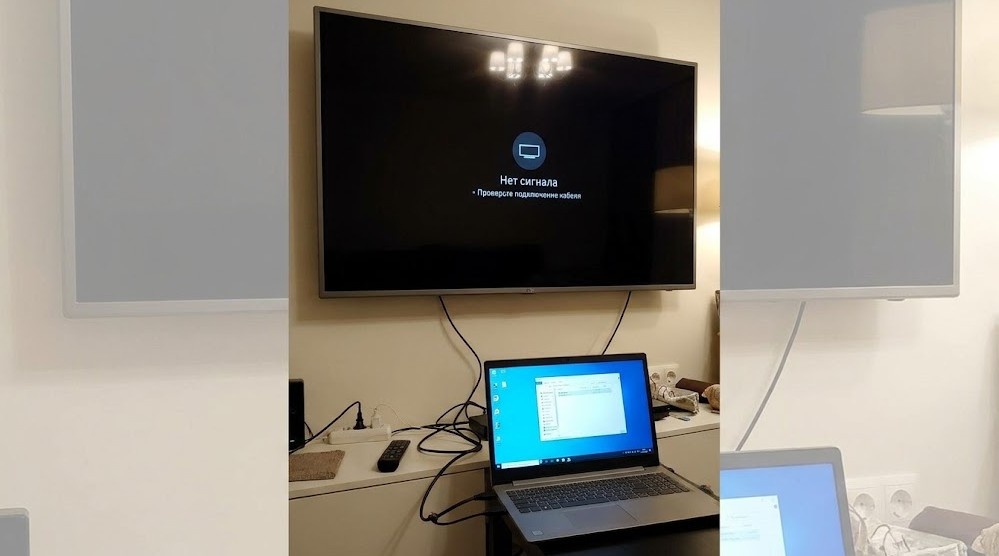 Отсутствие изображения на телевизоре при подключенном ноутбуке
Причиной отсутствия изображения могут быть программные сбои. Понадобиться обновить драйверы видеокарты, скачать актуальную версию. Передачу сигнала затрудняет устаревшее ПО на телевизоре.
Wi-Fi
При подключении ноутбука к телевизору по Wi-Fi возможны сложности, вызванные подключением к разным сетям Wi-Fi, несовместимостью технологий, устаревшими драйверами, слабым сигналом, электромагнитными помехами.
✍Ваши действия:
- Нажмите Win + P и выберите один из режимов: «Только экран компьютера» («Повторять», «Расширить»).
- В Windows 10/11 зайдите в «Параметры» → «Система» → «Дисплей» → «Несколько дисплеев», выберите «Подключиться к беспроводному дисплею».
- Подключите службу беспроводного дисплея «Вручную» или «Автоматически».
- Проверьте ноутбук. Обновите драйверы с сайта производителя.
- Временно отключите антивирус.
- На пульте ТВ выберите режим «Screen Mirroring», «Miracast», «Intel's WiDi».
- Подключите функцию Miracast/WiDi.
- Обновите ПО на телевизоре.
- Проверьте переходники и адаптеры.
Иногда проблема может быть аппаратной. Звук может отсутствовать из-за непрочного соединения, повреждений кабеля или разъемов. Замените кабель, уберите переходники. Обратите внимание на настройки громкости телевизора – кнопка Mute не должна быть нажата.
Проблему часто можно решить перезагрузкой, обновлением драйверов.
☝Если самостоятельно настроить изображение или звук на экране не удалось, обратитесь за помощью в сервисный центр.
Другие статьи
Времена, когда охранные системы для дома были доступны лишь богатым клиентам, постепенно уходят в прошлое.
 4 ноября
Среди «умных» термостатов есть явный лидер — Nest.
 3 ноября
Рынок "умных" вещей молодой и в отличие от многих других отраслей на нем практически еженедельно появляются новые и очень интересные продукты.
Система домашней автоматизации предназначена, чтобы управлять другими системами - инженерными и развлекательными.
4 ноября
Среди «умных» термостатов есть явный лидер — Nest.
3 ноября
Рынок "умных" вещей молодой и в отличие от многих других отраслей на нем практически еженедельно появляются новые и очень интересные продукты.