Синий экран смерти: как прочитать код ошибки и что он значит
Серьезная проблема для любого пользователя – появление при загрузке ПК, во время работы или игры синего экрана с белым текстом, который иногда не исчезает после перезагрузки. Операционная система не может работать из-за критического сбоя.
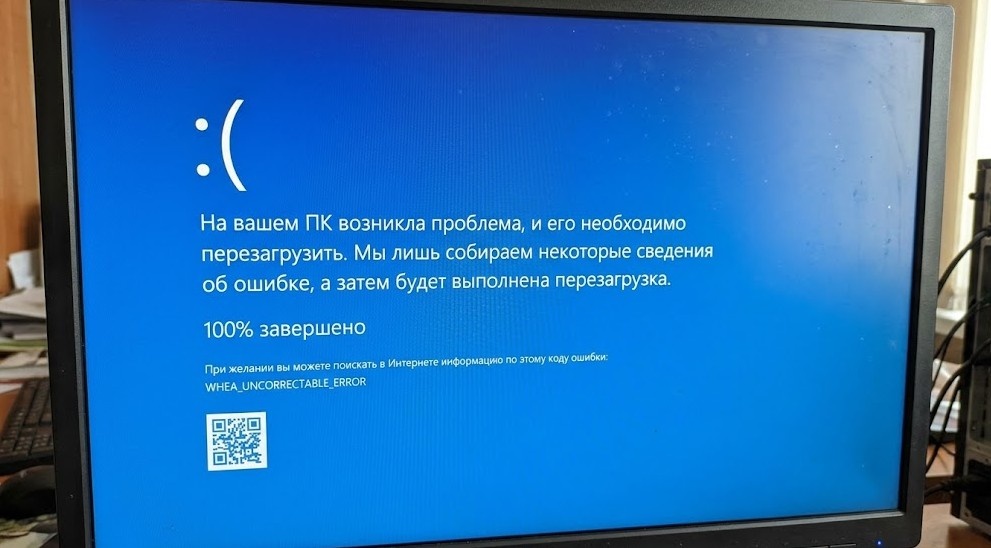 Синий экран смерти
Надпись сообщает причину сбоя, способ устранения ошибки. Расскажем, почему появляется синий экран смерти и что с ним делать.
Что такое экран смерти
Текст на синем фоне носит название экран смерти (BSOD). Его появление – сигнал о том, что Windows не может работать в обычном режиме. BSOD есть только в Windows, в других ОС сведения об ошибке имеют другой вид. Официальное название в Microsoft – STOP-ошибка (BugCheck).
Первоначально на синем (точнее голубом) фоне были случайные символы, начиная с Windows NT 3.1 текст включает код ошибки и алгоритм отключения ПК. В Windows 11 синий фон заменили черным, в сообщении код ошибки, необходимость перезагрузки. Информация от ядра ОС говорит о критическом сбое, который сама ОС устранить не в состоянии.
Причины возникновения BSOD
BSOD – экстренный сигнал о проблеме, способной повредить компьютер, привести к потере информации. Причины можно разделить на две группы.
Программные:
- несовместимые, устаревшие, поврежденные или неполные драйверы;
- конфликты между драйверами;
- поврежденные системные файлы, причины повреждений – вирусы, некорректные обновления, ошибки пользователя;
- несовместимость ОС с новыми настройками;
- поврежденные вредоносным ПО системные файлы.
К BSOD может привести перегрузка устройства, вызвавшая перегрев. Система отключается в аварийном режиме, чтобы не допустить поломки узлов ПК.
Аппаратные:
- поломки оперативной памяти (ОЗУ) – технический дефект модуля, несовместимость планок, перегрев;
- проблемы с накопителями (HDD/SSD) нерабочие секторы, износ, ошибки файловой системы, недостаток свободного места на диске;
- перегрев компонентов из-за пыли внутри системного блока, выхода из строя системы охлаждения или ее засорения;
- проблемы с блоком питания – нехватка мощности, скачки напряжения.
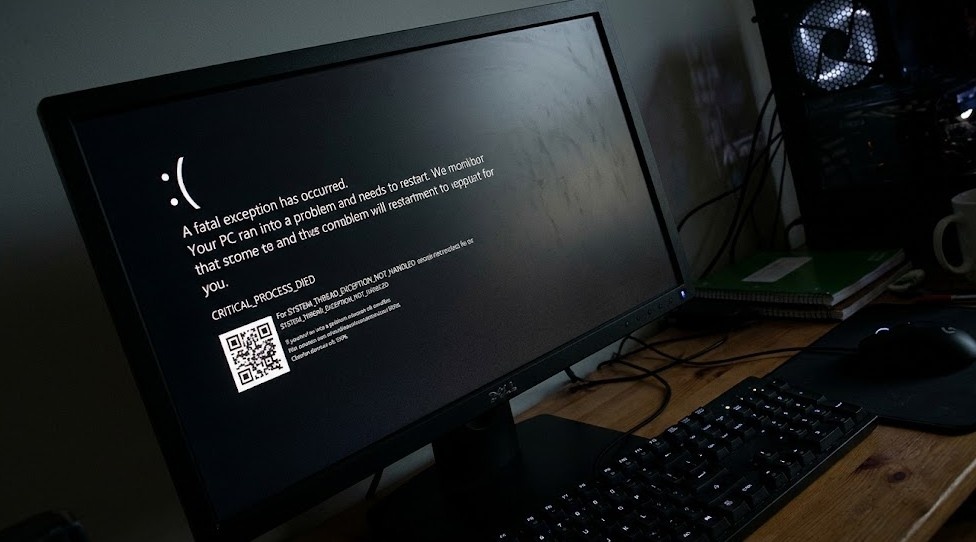 Черный экран смерти в Windows 11
Причина может быть комплексной, нужно выявить все нюансы, приведшие к появлению синего экрана смерти.
Информация на синем экране смерти
При появлении BSOD Windows прекращает работу, чтобы не усугубить проблему, избежать повреждения или потери данных. На экране возникают подсказки, помогающие разобраться с проблемой:
- Stop-код (код ошибки) – числовой код;
- описание ошибки;
- параметры для отладочного ПО, они не нужны рядовому пользователю;
- название драйвера, в котором произошел сбой, его адрес.
С Windows 8 название исчезло, считается, что обычному человеку от него мало пользы. В Windows 10 и Windows 11 появился QR-код для перехода на страницу поддержки. Там приведено подробное руководство по устранению конкретной ошибки.
Значение кода ошибки
Код ошибки – числовое обозначение конкретной проблемы, возникшей в операционной системе.
Чаще всего встречаются следующие коды BSOD:
- 0x0000001A (MEMORY_MANAGEMENT) – проблема с ОЗУ, причина не имеет значения. Оперативная память может выйти из строя из-за повреждения, программного сбоя, перегрева.
- 0x000000EF (CRITICAL_PROCESS_DIED) – какой-либо важный процесс в Windows неожиданно остановился из-за повреждения системных файлов, некорректного обновления Windows.
- 0x000000D1 (DRIVER_IRQL_NOT_LESS_OR_EQUAL) – поврежденный драйвер попытался получить доступ к недопустимой области памяти. Проблема часто связана с ошибками в драйверах или вредоносной программой. Описание содержит имя проблемного файла.
- 0x00000050 (PAGE_FAULT_IN_NONPAGED_AREA) – система не сумела найти информацию в памяти из-за поврежденных драйверов, проблем с оперативной памятью, сбоями диска. ОС защищает критически важную информацию.
- 0x0000003B (SYSTEM_SERVICE_EXCEPTION) – ошибка системной службы. В режиме ядра произошло необработанное исключение, обычно связанное с драйверами или техникой. Проблема касается части ПО.
- 0x00000019 (BAD_POOL_HEADER) – некорректное обращение драйвера к пулу памяти.
- 0x00000024 (NTFS_FILE_SYSTEM) – сбой файловой системы NTFS по причине повреждений диска или системных файлов.
- 0x00000124, WHEA_UNCORRECTABLE_ERROR – аппаратные ошибки из-за перепадов напряжения, недостаточной мощности блока питания.
- 0x0000001E, KMODE_EXCEPTION_NOT_HANDLED – конфликт программ, вызванный несовместимостью или неисправностью оборудования, нехваткой памяти.
- 0x00000101, CLOCK_WATCHDOG_TIMEOUT – зависание одного ядра процессора, низкое напряжение не обеспечивает стабильной работы.
- 0xC000021A, STATUS_SYSTEM_PROCESS_TERMINATED – выход из строя видеокарты, жесткого диска, ОЗУ.
- 0x0000009 C, MACHINE_CHECK_EXCEPTION – нарушения питания материнской платы.
- 0x00000139, KERNEL_SECURITY_CHECK_FAILURE – проблемы с памятью.
- 0x00000133, DPC_WATCHDOG_VIOLATION – срабатывание таймера из-за отложенного вызова.
- 0x00000116, VIDEO_TDR_FAILURE – зависание драйвера видеокарты.
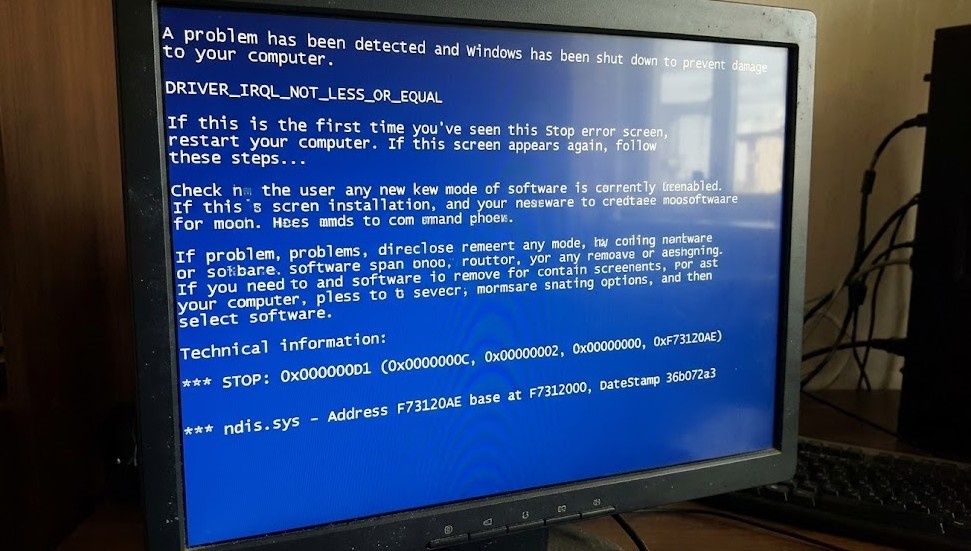 Синий экран смерти с ошибкой 0x000000D1 (DRIVER_IRQL_NOT_LESS_OR_EQUAL)
Сфотографируйте смартфоном текст на экране, дальше действуйте по инструкции.
Действия пользователя при появлении BSOD
Синий экран пугает, но проблему чаще всего можно решить самостоятельно, не обращаясь к профессионалам.
Пошаговое руководство:
- Сохраните информацию с экрана. Сфотографируйте текст на телефон, он содержит стоп-код, иногда название файла.
- Перезагрузите ПК. Если ОС загрузилась в обычном режиме, возможно, произошел разовый сбой. При повторном появлении синего экрана понадобится диагностика.
- Проанализируйте последние действия – установку новых программ и утилит. Версии могут содержать драйверы фильтрации, которые конфликтуют с системой. К сбою могут привести подключение нового оборудования (флешек, принтеров, внешних дисков), изменение настроек. Удалите последние изменения.
- Воспользуйтесь безопасным режимом. В этот период загружен минимум драйверов, можно выявить проблемный. Нажмите Shift + F8, выберите «Безопасный режим».
- В безопасном режиме или после перезагрузки проверьте драйверы, жесткий диск, системные файлы, температуру компонентов, ОЗУ, объем свободного места на диске.
- Запустите антивирус.
Если это не помогло, восстановите Windows из точки восстановления, в крайнем случае – сбросьте к заводским настройкам.
Если компьютер внезапно отключается, слышны щелчки HDD, появился запах гари, отключите устройство. В этом случае самостоятельно справиться с проблемой не удастся, потребуется помощь специалиста. Чтобы избежать проблем, перед обновлениями создавайте точку восстановления.
Существует несколько программ, помогающих разобраться с BSOD. BlueScreenView приводит информацию в виде таблицы, содержащей код, даты ошибки. Она подсвечивает красным цветом драйверы, вероятно ставшие причиной сбоя.
Для глубокого анализа предназначена WinDbg, она сообщает больший объем данных. Также можно воспользоваться WhoCrashed. Начните с загрузки BlueScreenView, обычно этого достаточно.
Рекомендованные статьи