Как ускорить Smart TV без сброса: чистка памяти и отключение лишнего
Со временем Smart TV может начать работать медленнее: приложения открываются с задержкой, меню реагирует не сразу, а видео запускается дольше обычного. В такой ситуации не всегда нужен сброс до заводских настроек.
Иногда можно ускорить работу Smart TV с помощью очистки памяти, отключения лишних функций и еще некоторых несложных действий.
Очистка памяти
Операционной системе нужно достаточно свободного пространства для работы приложений, установки обновлений, временных файлов. При заполнении встроенной памяти Smart TV скорость обработки данных падает и интерфейс начинает тормозить
Smart TV зависает при каждом нажатии: как вернуть телевизору былую скорость?Заметки сисадмина18 сентябряПроверить объем свободной памяти можно в настройках телевизора. В зависимости от производителя раздел может называться «Память», «Хранилище» и т. п. Если свободного места осталось мало, стоит очистить кэш и удалить ненужные приложения.
Чистка кэша
Кэш содержит временные данные, которые помогают приложениям быстрее загружать информацию. Со временем объем этих данных обычно увеличивается, поэтому важно периодически чистить кэш. Для этого:
- Открыть «Настройки» — «Приложения».
- Выбрать поочередно наиболее часто используемые приложения (для просмотра видео, браузеры и другие программы, связанным с изображениями и потоковым контентом).
- Нажать для каждого «Очистить кэш».
Важно не путать очистку кэша с удалением данных. Команда «Очистить данные» может удалить настройки, сохраненную информацию, после чего потребуется повторная настройка или авторизация.
Удаление неиспользуемых приложений
На Smart TV нередко устанавливаются программы, которые запускаются один-два раза или со временем становятся ненужными. При этом они занимают место, получают обновления, могут работать в фоновом режиме. Периодическая проверка списка приложений поможет освободить место.
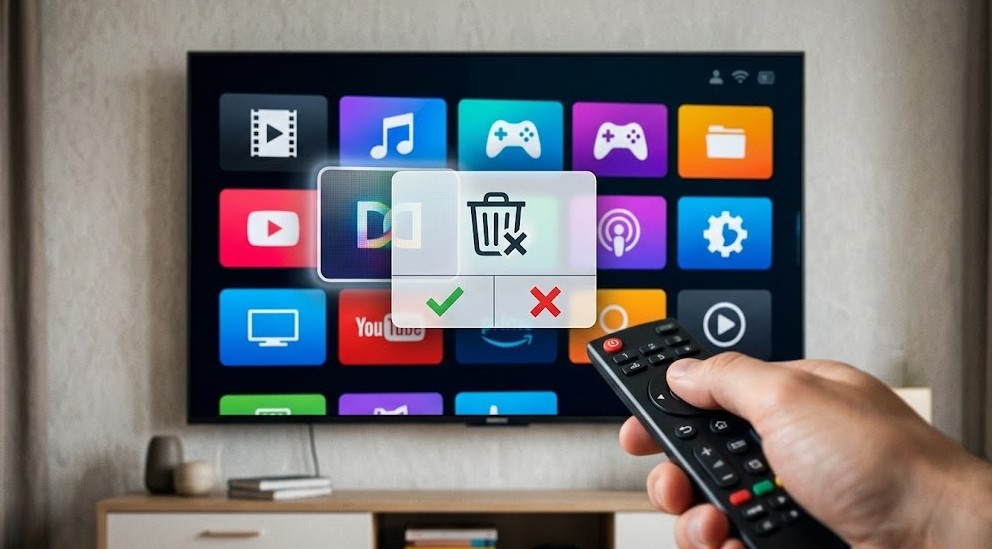 Удаление ненужных приложений в Смарт ТВ
В первую очередь нужно удалять те, которые не использовались последние 2-3 месяца:
- игры;
- онлайн-кинотеатры;
- дополнительные браузеры;
- программы с одинаковыми функциями и т. д.
На телевизорах с Android TV или Google TV обычно можно удалить программу можно через раздел «Настройки» — «Приложения» или через магазин приложений.
Системные приложения удалять без необходимости не следует. Некоторые из них нужны для работы интерфейса, подключения к интернету, работы звука и других важных функций телевизора.
Отключение лишнего
Чем больше функций и приложений одновременно работает на Smart TV, тем выше нагрузка на его ресурсы. Часть из них можно отключить без заметных последствий для пользователя. При этом освободятся системные ресурсы и сократится количество ненужных процессов, что благоприятно скажется на скорости работы устройства.
Фоновые процессы
Некоторые приложения для Smart TV продолжают выполнять задачи после их закрытия: обновляют данные, синхронизируют информацию, загружают рекомендации или получают уведомления. Современные телевизоры могут самостоятельно контролировать и ограничивать фоновые процессы. Но иногда полезно вручную проверить список приложений в настройках и ограничить фоновую активность наиболее ресурсоемких программ (например, альтернативных плееров, игр).
Нельзя останавливать или отключать системные процессы, если их назначение неизвестно. Это может привести к сбоям или некорректной работе телевизора.
Лишние функции
В зависимости от модели и операционной системы Smart TV можно проверить и отключить функции, которые практически не используются:
- автозапуск лишних приложений;
- автоматическое воспроизведение контента;
- рекомендации и рекламные блоки на главном экране;
- анимации и визуальные эффекты;
- автоматическое обновление приложений (но тогда важно периодически обновлять их вручную).
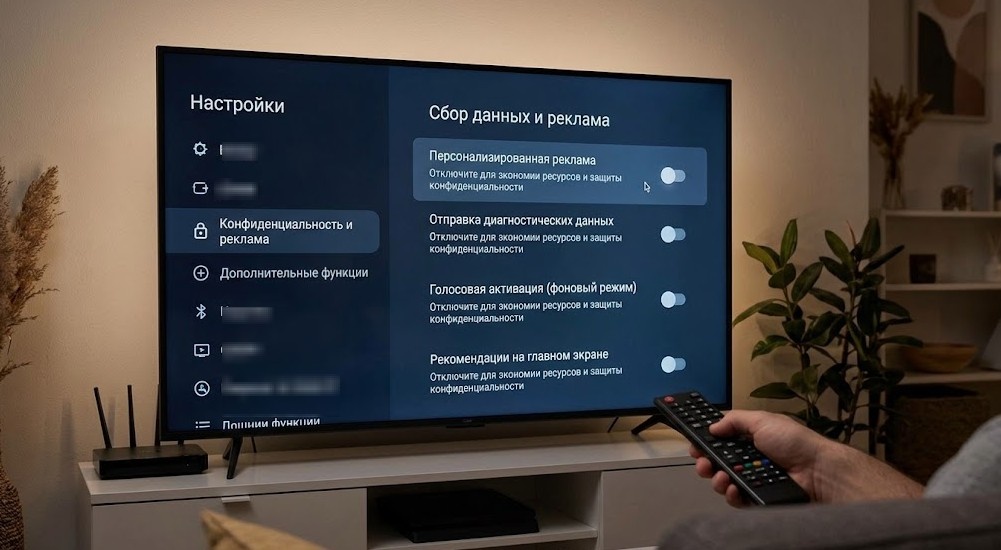 Отключений лишних функций в Смарт ТВ
После изменения настроек желательно перезагрузить телевизор и проверить, стала ли система работать быстрее. Отключать функции лучше поэтапно. Так будет понятнее, какие именно настройки влияют на работу устройства.
Что еще помогает ускорить Smart TV
После очистки памяти и отключения лишних функций можно выполнить еще несколько дополнительных действий, которые могут быть полезны для ускорения работы телевизора.
Полная перезагрузка
Обычное выключение с пульта не всегда означает полное отключение телевизора. Многие модели просто переходят в режим ожидания. Если телевизор начал работать нестабильно, стоит выполнить именно полную перезагрузку одним из следующих способов:
- Программная перезагрузка. В некоторых моделях есть специальный пункт «Перезагрузка» (его можно поискать в разделе «Настройки — Система» или с аналогичным названием). Иногда помогает зажать на 5–10 с кнопку питания на пульте, чтобы появилось меню перезагрузки.
- «Холодный старт». Вытянуть вилку из розетки, подождать 30–60 с и снова подключить телевизор.
Обновление программного обеспечения (ПО)
Обновления системы также помогают оптимизировать работу Smart TV. Разработчики могут включать в них улучшения безопасности и исправления системных ошибок, которые влияют на скорость работы устройства и устраняют зависания интерфейса.
Проверить доступные обновления ПО можно в системных настройках. Обычно нужно искать соответствующий пункт в разделах меню «Система», «Об устройстве», «Поддержка» или «Обновление ПО» (названия пунктов и их расположение могут отличаться для разных производителей и операционных систем Smart TV).
 Обновление ПО в Смарт ТВ
Во время установки обновления нельзя отключать телевизор от электросети.
Для загрузки обновления также требуется стабильное интернет-соединение, если прошивка устанавливается через интернет. Устанавливать неофициальные прошивки только ради ускорения работы не рекомендуется.
Проверка интернет-соединения
Если меню телевизора работает нормально, но фильмы долго загружаются, изображение периодически останавливается или качество снижается, проблема может быть связана с интернет-соединением. Для проверки можно:
- перезагрузить роутер и телевизор;
- проверить скорость и стабильность соединения на другом устройстве в той же сети;
- по возможности подключить телевизор к роутеру сетевым кабелем;
- при использовании Wi-Fi — проверить уровень сигнала и расстояние до роутера;
- проверить работу другого потокового сервиса, чтобы исключить проблему на стороне конкретного приложения.
✍При использовании Wi-Fi также имеет значение диапазон сети. Частота 5 ГГц обычно обеспечивает более высокую скорость и меньшую задержку на небольшом расстоянии, но хуже проходит через стены. Поэтому в некоторых помещениях соединение 2,4 ГГц может оказаться стабильнее.
Когда нужен сброс настроек
Сброс к заводским настройкам — крайняя мера для случаев, если после выполнения всех действий не получилось ускорить работу Smart TV. После него удаляются установленные приложения, учетные записи, параметры сети и пользовательские настройки, поэтому телевизор придется настраивать заново.
☝Сбрасывать систему рекомендуется только при общих сбоях. Если телевизор работает нормально, а тормозит конкретная программа, решать проблему нужно в ее настройках.
Другие статьи
Времена, когда охранные системы для дома были доступны лишь богатым клиентам, постепенно уходят в прошлое.
 4 ноября
Среди «умных» термостатов есть явный лидер — Nest.
 3 ноября
Рынок "умных" вещей молодой и в отличие от многих других отраслей на нем практически еженедельно появляются новые и очень интересные продукты.
Система домашней автоматизации предназначена, чтобы управлять другими системами - инженерными и развлекательными.
4 ноября
Среди «умных» термостатов есть явный лидер — Nest.
3 ноября
Рынок "умных" вещей молодой и в отличие от многих других отраслей на нем практически еженедельно появляются новые и очень интересные продукты.