Почему на телевизоре Xiaomi не запускается Android TV
Телевизоры марки Xiaomi со встроенным Android TV пользуются высоким спросом покупателей. Причина популярности этих устройств — чистота и безупречное качество изображения, надежность работы, обширный модельный ряд с разными диагоналями, а также доступ к различным приложениям для smart-телевизоров: Google Assistant, Google Play и т. д.
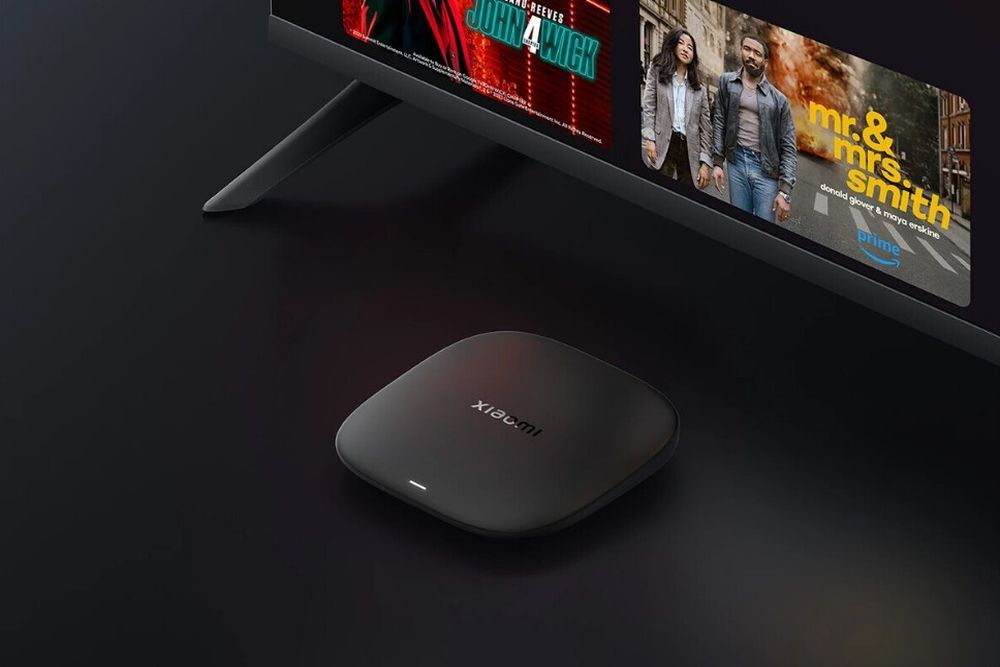
Встроенная функция Android TV имеется у моделей из серий Q2, A2, A PRO, P1, EA и других. Некоторые их них поддерживают разрешение 4К. Модели, не работающие от встроенной платформы Android TV, тоже могут подключаться к ней при помощи специальной приставки Xiaomi Mi TV Stick. Чтобы обеспечить надежную и бесперебойную работу устройства, необходимо правильно выполнить первичную настройку.
Первичная настройка функции Android TV на Xiaomi
Для настройки функции Андроид ТВ выполните несколько последовательных действий:
- Подключите телевизор к источнику питания и интернету.
- Войдите в свой Google-аккаунт.
- Если используется медиаплеер, его подключают к телевизору через порт HDMI.
- Первичную настройку выполняйте, следуя появившимся на экране инструкциям и используя дистанционный пульт.
В обязательные пункты настройки входит вход в учетную запись путем ввода данных вручную или использования QR-кода, принятие пользовательских условий, настройка (по желанию) приложения Google Assistant и установка нужных приложений.
После выполнения этих действий нужно настроить каналы. Для этого делаются следующие шаги:
- Переход в меню настроек устройства (обозначен шестеренкой).
- Выбор разделов «Каналы» (или «ТВ»).
- Нажатие кнопки «Поиск каналов».
- Выбор источника сигнала («Спутник», «Кабель» или «Антенна», соответственно типу подключения).
- Выбор типа вещания («Аналоговый», «Цифровой», комбинированный).
- Запуск автопоиска. Более точную настройку можно выполнить в разделе «Расширенные настройки» с указанием поисковых параметров.
Найденные каналы можно просматривать в меню «Live TV» или «ТВ». Телефон и телевизор должны быть подключены к единой Wi-Fi сети. На мобильном устройстве нужно включить функцию «Screen Mirroring» (в других вариантах обозначения — «Беспроводной дисплей», «Трансляция». Из перечня доступных устройств следует выбрать конкретный телевизор и подтвердить подключение.
После выполнения этих шагов должна запуститься функция Android TV. В некоторых случаях, как отмечают пользователи, с подключением возникают проблемы: телевизор не запускает эту функцию.
Что делать, если не запускается Android TV
Если не запускается встроенная функция Android TV, прежде всего нужно принудительно перезагрузить телевизор. Для этого кабель питания отсоединяют от устройства и подключают вновь примерно через две минуты. Если ситуация не изменилась, следует проверить, исправна ли электрическая розетка, не разрядились ли батареи в дистанционном пульте, надежно ли подсоединен кабель. Можно также попробовать включить устройство по кнопке на корпусе.
Для проверки розетки целесообразно подключить к ней другое работающее устройство. Разряженные батарейки в пульте заменяют новыми. Все внешние периферийные устройства (игровые приставки, аудиоколонки, USB-накопители и т.д.) необходимо отключить, после чего проверить соединение HDMI.
Если принятые меры не дали результата, потребуется жесткий сброс настроек. Для этого нажмите одновременно кнопку питания и усиления громкости и удерживайте их не менее десяти секунд в таком положении. Через 10 секунд все настройки и информационные данные будут удалены (произойдет полный сброс до заводских настроек).
Как правильно настроить каналы
Доступные для просмотра каналы система ищет сканированием, которое может длиться долго (до 1 часа). По окончании процесса срабатывает звуковой сигнал оповещения. В процессе настройки можно также добавить в «Избранное» предпочитаемый канал, сгруппировать каналы или изменить их порядок.
- Выберите предпочитаемый канал, откройте меню и воспользуйтесь пунктом «Избранное».
- Выберите канал и нажмите кнопку выбора. При помощи клавиш «вниз» и «вверх» на пульте дистанционного управления переместите канал в нужную позицию.
- В меню выберите «Mi TV Assistant», зайдите в «Настройки», затем в «Каналы» и «Группы каналов». В этом пункте представлены сгруппированные по разным жанрам и направлениям каналы. Можно создать новую группу по своим предпочтениям и внести в нее выбранные каналы.
Если все настроено правильно, проблем с переключением каналов не будет. Настроить каналы можно без пульта, если у пользователя есть смартфон марки XIAOMI. Во многих моделях имеется приложение для управления телевизором и встроенный ИК-порт. Например, программа «Mi Пульт», «Mi Remote», «Universal TV Remote Control», «Универсальный пульт для ТВ» и т. д. Наличие в устройстве ИК-порта прописано в прилагаемой к смартфону инструкции. Виртуальный пульт ДУ подключается по следующему алгоритму:
- Вход во встроенную программу (или скачивание ПО).
- Вход в личный аккаунт (или создание нового).
- Выбор и нажатие кнопки «Добавить пульт/устройство».
Некоторые современные модели смартфонов имеют интеллектуальные функции подключения: телефон направляют на телевизор и изменяют уровень громкости. Подключение происходит автоматически, и смартфон может выполнять все функции пульта, изменять настройки, регулировать звук, переключать каналы и т. д.
Обновление программы
Проблемы с запуском Android TV могут возникнуть из-за устаревшего ПО или программных сбоев. В этом случае нужно обновить на Сяоми систему. Чтобы узнать, какая версия ОС установлена на текущий момент, нужно нажать кнопку HOME на пульте дистанционного управления и выбрать «Настройки». Далее следует выбирать пункты в зависимости от вида меню в конкретной модели телевизора.
Настройки устройства — Об устройстве — Версия. (Android TV 9)
Или
Об устройстве — Версия. (Android TV 8.0 и более ранние версии)
Если версия Андроид на телевизоре устарела, необходимо проверить наличие обновлений и скачать свежую версию. В главном системном интерфейсе нажимают функцию «Настройки телевизора Xiaomi», переходят на страницу и выбирают модуль «Обновление системы». На экран выходят подсказки, при помощи которых можно проверить обновление. В разных моделях телевизоров Xiaomi могут быть установлены различные версии операционной системы. При отключенной функции автообновления следует зайти в Mi TV Assistant, дойти поэтапно до пункта «Проверить наличие обновлений» и скачать доступную новую версию, следуя инструкциям.
Если все перечисленные способы устранения проблемы не дали результата, нужно обратиться в сервисный центр Xiaomi за квалифицированной технической помощью.
Другие статьи
Времена, когда охранные системы для дома были доступны лишь богатым клиентам, постепенно уходят в прошлое.
 4 ноября
Среди «умных» термостатов есть явный лидер — Nest.
 3 ноября
Рынок "умных" вещей молодой и в отличие от многих других отраслей на нем практически еженедельно появляются новые и очень интересные продукты.
Система домашней автоматизации предназначена, чтобы управлять другими системами - инженерными и развлекательными.
4 ноября
Среди «умных» термостатов есть явный лидер — Nest.
3 ноября
Рынок "умных" вещей молодой и в отличие от многих других отраслей на нем практически еженедельно появляются новые и очень интересные продукты.