Почему в телевизоре Sony не обновляется прошивка
Телевизоры Sony обычно сами ставят свежие обновления, без напоминаний и настроек. Но иногда система не откликается: загрузка висит, поиск файла тянется бесконечно, а установка выдает ошибку. Такая ситуация сбивает с толку и мешает работе функций, которые зависят от актуальной прошивки. В этой статье разберем, почему обновление останавливается и что стоит проверить вначале.
Почему телевизор Сони не загружает новую прошивку
Когда загрузка не идет или застывает на одном этапе, за этим часто стоит ряд типовых причин. Проблема нередко связана с интернет-каналом, внутренней логикой ТВ или неправильными параметрами. «Симптомы» бывают разными, поэтому важно понять, в какой момент процесс стопорится и как техника реагирует на сбой.
Качество соединения
Обновление требует стабильного доступа к сети. Если связь обрывается или скорость падает, процесс прерывается. Иногда устройство видит новый пакет, но не может получить его полностью, что вызывает повторяющиеся сбои.
Ошибки внутри настроек
Некоторые настройки просто мешают телевизору проверить обновления. Неправильный регион, режим энергосбережения или отключенные сетевые службы, результат один: прошивка не появляется в меню.
Недостаток свободного пространства
Для временных файлов требуется определенный объем памяти. Если он занят приложениями, кэшем или системными данными, телевизор не завершает подготовку и не переходит к установке.
Сбой ПО
Внутренняя ошибка мешает системе обработать загрузку или проверить целостность файла.
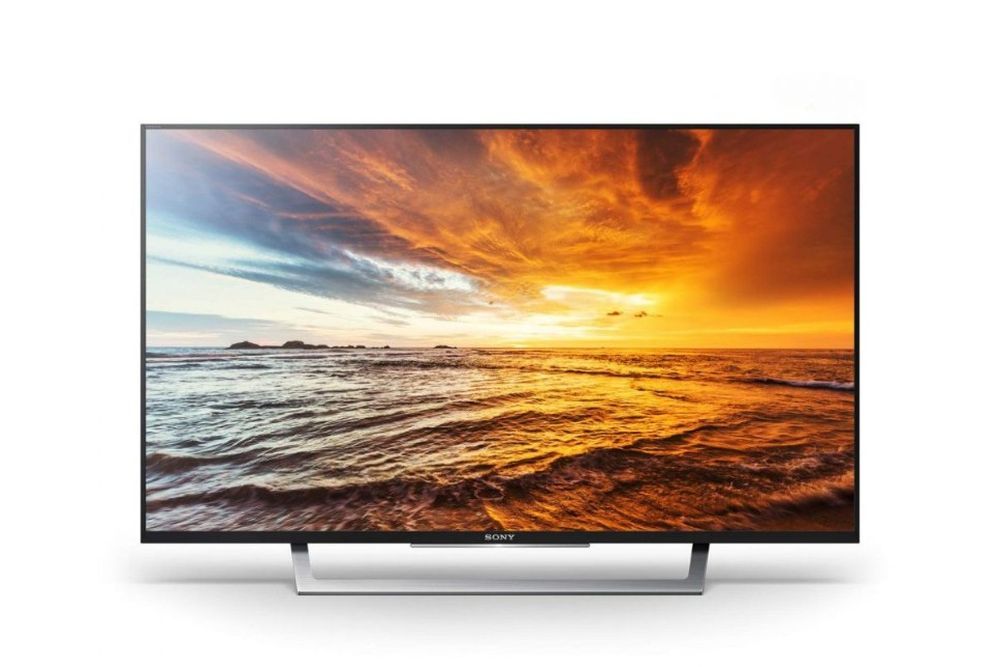
В этом случае телевизор определяет обновление, но не завершает процесс, даже если соединение и настройки в порядке.
Неподходящая версия прошивки
Загрузка проходит только при полном совпадении файла с моделью Sony. Если данные не подходят к серии устройства или повреждены в процессе получения, система останавливает скачивание.
Как проверить текущую версию ПО
Первым делом лучше убедиться, какой софт установлен сейчас. Это покажет, нужен ли апдейт вообще, или можно избежать установки неподходящего файла. Проверить все можно в меню телевизора или через фирменное приложение Sony.
Через меню:
- Зайти в раздел «Настройки» или «Система».
- Открыть «О телевизоре» или «Информация».
- Найти строку с текущей сборкой.
- Сравнить ее с последней, указанной на официальном сайте.
Проверка через фирменное приложение удобна, если меню работает нестабильно или телевизор долго не показывает новые пакеты.
Через приложение:
- Установить официальную программу на телефон или планшет.
- Подключить оба устройства к одной сети.
- Открыть раздел управления и найти пункт с информацией о системе.
- Сравнить с последним релизом.
Оба способа помогают убедиться, что ПО актуально, и избежать ошибок при дальнейших действиях.
Как установить актуальный системный пакет
Способов обновления телевизора Сони несколько. Каждый метод применяется в зависимости от условий: напрямую из меню, с использованием USB-флешки или через официальное приложение. Все варианты обеспечивают установку последней версии ПО при корректном соединении и настройках.
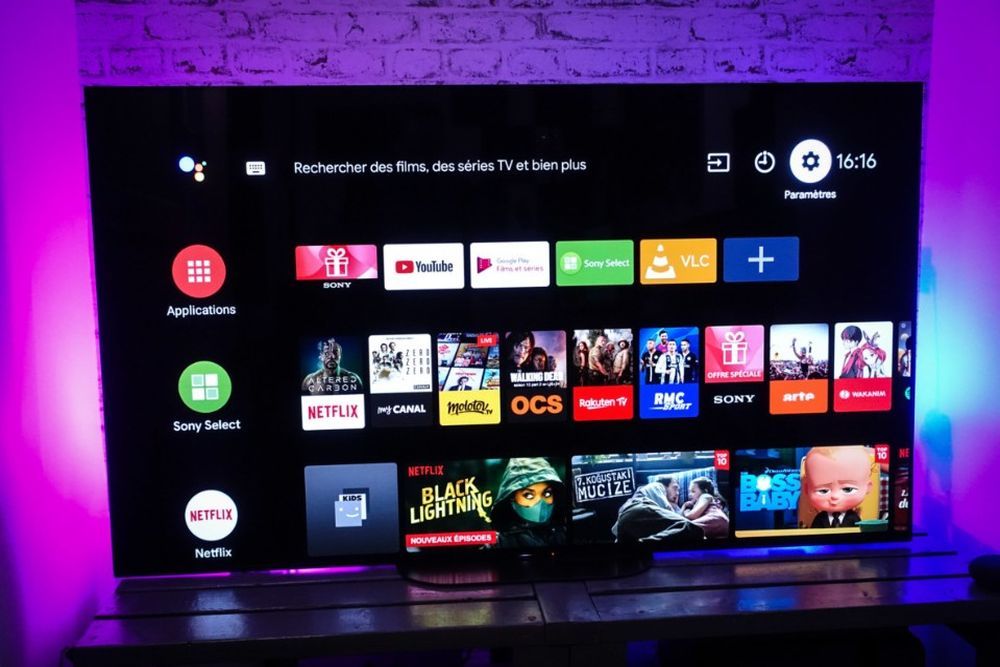
Обновление через меню:
- Открыть «Настройки» → «Система» → пункт обновления.
- Запустить проверку.
- Устройство свяжется с сервером и предложит загрузить новый пакет.
- Дождаться завершения загрузки и установки.
- После перезапуска процесс будет завершен.
Если по каким-то причинам обновление через встроенное меню невозможно, поможет флешка. Этот метод удобен, когда нет стабильного интернет-соединения или требуется установка конкретного варианта прошивки.
Обновление через USB-накопитель:
- На официальном сайте загрузить архив, который подходит к модели.
- Распаковать данные на чистую флешку с FAT32.
- Подключить накопитель к телевизору.
- В меню выбрать установку с USB.
- Дождаться завершения процесса и перезапуска.
Кроме этих способов, Sony предлагает обновление через официальную мобильную утилиту. Это удобно, если телевизор и устройство находятся в одной сети Wi-Fi и требуется дистанционное управление процессом.
Обновление через приложение Сони:
- Установить официальную программу.
- Подключить телевизор и телефон к одной сети.
- В разделе управления открыть пункт обновления.
- Приложение получит пакет и передаст его на устройство.
- Установка завершится автоматически.
Все методы помогают поддерживать ТВ в актуальном состоянии. Выбор зависит от наличия флешки, стабильности сети и удобства пользователя.
Что делать, если установка не начинается
Иногда устройство не принимает новый пакет даже при нормальной связи и корректных данных. Основные причины кроются в неправильных параметрах, переполненной памяти или внутренних сбоях.
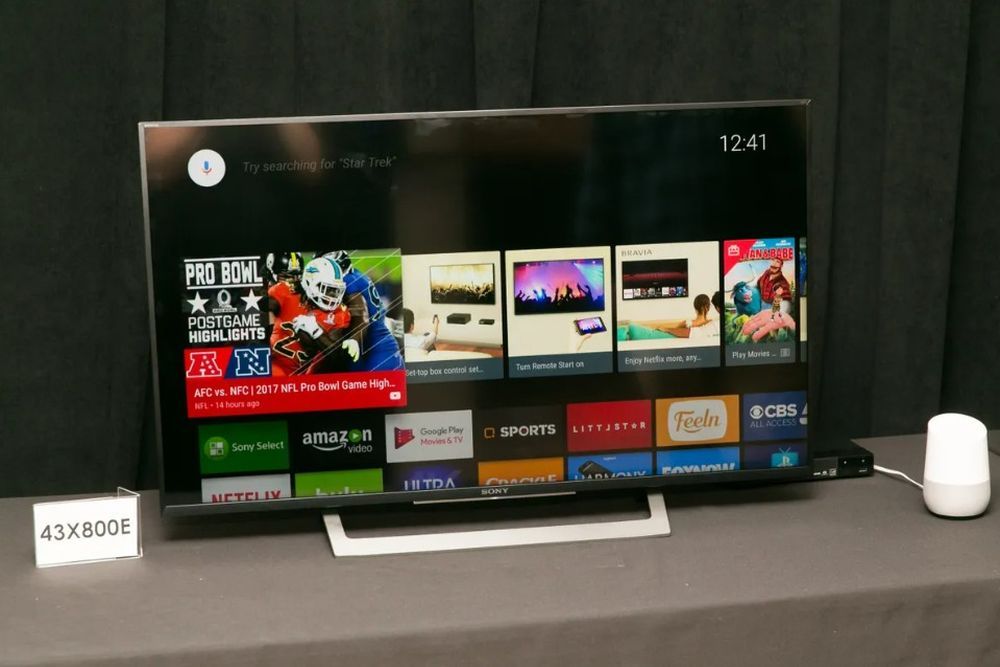
На что стоит обратить внимание:
- подключение телевизора к стабильной сети Wi-Fi или кабелю и возможность связи с серверами Sony;
- наличие свободного места, которое освобождается удалением ненужных приложений, кеша и временных файлов;
- правильная работа системы после перезагрузки устройства;
- сброс параметров, если внутренняя ошибка повторяется;
- диагностика в сервисе при постоянных сбоях.
Эти шаги помогают снизить риск проблем и удерживать устройство в рабочем состоянии.
Частые сбои и их причины
При установке системных пакетов техника Сони иногда сталкивается с проблемами в работе. Часть из них связана с ограничениями подключения, другая — с внутренними особенностями системы.
Периодически происходит сбой при скачивании прошивки. Он возникает при нестабильной связи: загружаемые данные не успевают полностью сохраниться, и процесс прерывается.
Второй вариант кроется в ошибке при установке. Она появляется, если файл поврежден или не подходит под конкретную модель. В этом случае система автоматически прекращает процесс. Бывает и так, что устройство неверно определяет установленную сборку и не начинает загрузку нового пакета. Обычно это связано с внутренним системным сбоем.
Периодически установку блокирует переполненная память. Если нет места для временных файлов, процесс не стартует или доходит до середины и зависает. Также проблемы возникают при неправильном регионе или выключенных сетевых службах: серверы становятся недоступны, и загрузка не начинается.
Своевременная диагностика помогает устранить эти сбои и успешно завершить обновление.
Заключение
Иногда актуальная версия софта не ставится из-за настроек, слабого сигнала или случайного сбоя. Обычно ситуацию решает простой перезапуск, проверка сети или установка прошивки с флешки. Если проблема повторяется, лучше показать устройство специалисту, чтобы он понял, что именно мешает обновлению.
Другие статьи
Времена, когда охранные системы для дома были доступны лишь богатым клиентам, постепенно уходят в прошлое.
 4 ноября
Среди «умных» термостатов есть явный лидер — Nest.
 3 ноября
Рынок "умных" вещей молодой и в отличие от многих других отраслей на нем практически еженедельно появляются новые и очень интересные продукты.
Система домашней автоматизации предназначена, чтобы управлять другими системами - инженерными и развлекательными.
4 ноября
Среди «умных» термостатов есть явный лидер — Nest.
3 ноября
Рынок "умных" вещей молодой и в отличие от многих других отраслей на нем практически еженедельно появляются новые и очень интересные продукты.