Телевизор Philips не обновляет ПО: причины
Обновление программного обеспечения у телевизоров Philips обычно проходит незаметно и не требует участия пользователя. Система загружает файлы, устанавливает их и возвращается к обычной работе. Но иногда процесс останавливается или вовсе не запускается. Экран показывает сообщение об ошибке, загрузка зависает, либо прошивка просто не находится. В таких ситуациях важно понять, связано ли это с настройками, подключением к сети или внутренними сбоями системы.
Процесс установки обновлений в телевизорах
Прежде чем искать причину сбоя, стоит разобраться в том, как система получает и устанавливает новые версии ПО. Апгрейд выполняется двумя способами: автоматически через интернет или вручную через USB-накопитель.
При подключении к сети телевизор самостоятельно связывается с серверами Philips и проверяет наличие свежей прошивки. Если обновление доступно, система скачивает файл и предлагает установить его. Процесс проходит в фоновом режиме и требует стабильного интернет-соединения.
Способ с USB-накопителем используется, когда автоматическая загрузка не срабатывает или телевизор не подключен к интернету. Файл прошивки загружается с официального сайта, после чего система ищет его на внешнем носителе и запускает установку.
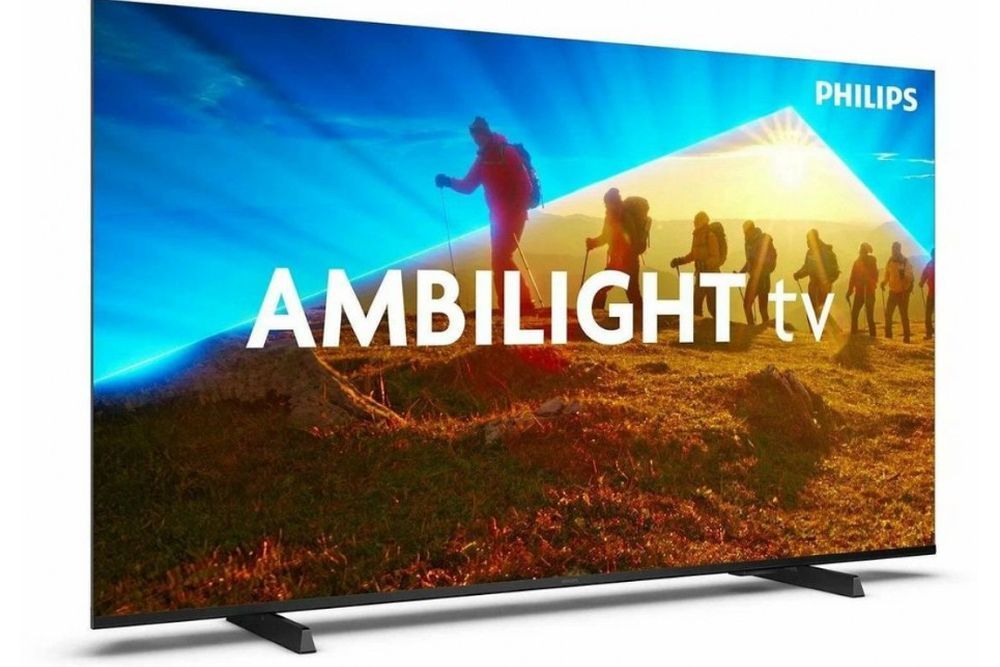
Модели Philips работают на разных платформах: Android TV, Google TV или собственная система Titan OS. Из-за этого путь к пункту обновления и поведение при сбоях могут отличаться даже внутри одной линейки.
Почему не проходит обновление
Сбой установки ПО чаще всего связан не с поломкой, а с внешними или системными факторами. Наиболее распространенные причины:
- Плохое интернет-соединение. Кратковременные разрывы связи, низкая скорость или ошибки маршрутизации прерывают загрузку файла объемом примерно 1 ГБ.
- Недостаток свободной памяти. Система проверяет объем доступного пространства, если места не хватает, процесс не запускается.
- Временные сбои на серверах Philips. Прошивка бывает недоступна или распределяется поэтапно по регионам.
- Поврежденные файлы ОС. Если предыдущая попытка завершилась с ошибкой, новая версия может не установиться.
- Неправильный формат USB-накопителя. Телевизор не видит обновления, если флешка отформатирована не в FAT32 или файлы распакованы неверно.
- Ограничения модели. Для некоторых устаревших ТВ производитель прекратил выпуск свежего ПО.
Проверка текущей версии ПО
Прежде чем переходить к устранению проблемы, нужно убедиться, что установленная версия действительно устарела. Чтобы это проверить, необходимо:
- Нажать кнопку Home на пульте и перейти в Settings / Настройки.
- Выбрать Software Update, то есть Обновление ПО или All Settings — Update Software.
- Открыть Current Software Info и записать номер версии.
- Зайти на официальный веб-ресурс Philips, выбрать модель ТВ и найти раздел Software Updates.
- Сравнить версию на сайте с установленной.
Если прошивки совпадают, загрузка не требуется. Если версия на сайте выше, апгрейд доступен, но не устанавливается по какой-то причине.
Обновление через интернет
Когда автоматическая проверка не находит обновление или процесс прерывается, стоит попробовать запустить его вручную. Сначала нужно проверить качество подключения. Для этого следует открыть меню сети, запустить тест соединения и убедиться, что скорость достаточна для передачи больших файлов размером примерно 1ГБ. Если тест показывает низкую скорость или обрывы, нужно перезагрузить роутер или переключиться на проводное подключение.
Также стоит проверить объем свободной памяти в настройках, если ее менее 1 ГБ, следует удалить неиспользуемые приложения или очистить кэш. После этого можно запустить ручную проверку обновлений:
- Нажать клавишу Home на ПДУ.
- Перейти в Settings — Software Update.
- Выбрать Search for Updates — Internet.
- Дождаться окончания проверки и следовать инструкциям на экране.
Апгрейд ПО занимает от 5 до 15 минут. Важно не выключать телевизор до завершения процесса.
Обновление через USB-накопитель
Если прошивка через интернет не грузится, используется внешний носитель. Для правильной установки нужно выполнить подготовку в следующем порядке:
- Подготовить USB-накопитель объемом не менее 2 ГБ и отформатировать его в FAT32.
- Перейти на официальный сайт Philips, найти раздел поддержки своей модели и загрузить файл.
- Распаковать архив напрямую в корень флешки, файлы должны находиться в корневой директории, не во вложенных папках.
- Отключить все внешние устройства от телевизора, кроме флешки.
- Вставить USB-накопитель в разъем на ТВ.
- Перейти в меню Settings — Software Update — Update with USB.
- Дождаться, пока система обнаружит файл прошивки и начнет установку.
Не выключать телевизор и не отключать питание до завершения, прерывание установки приводит к повреждению системных файлов.
Если устройство не видит обновления на флешке, проблема чаще всего в неверном формате носителя, файлах, распакованных во вложенную папку, или наличии посторонних данных на накопителе.
Что делать при сбое установки
Если после проверки всех условий апгрейд прошивки по-прежнему не проходит, стоит попробовать запасной метод. Необходимо сделать полный перезапуск ТВ: временно отсоединить периферийные устройства, выключить телевизор кнопкой с ПДУ, отключить сетевой кабель из розетки на 3 минуты, затем подключить питание обратно и запустить технику. После этого снова проверить наличие ПО через меню.
Также рекомендуется попробовать очистку памяти через сервисное меню: быстро нажать клавиши с цифрами от 1 до 4 на пульте, в открывшемся окне CSM1 нажать красную кнопку, затем без промедлений набрать 2, 5, 3, 2, 7. Важно повторить шаги с красной кнопкой и введением цифр дважды.
Этот метод подходит для серий Philips выпуском от 2011 года и старше, а также срабатывает у многих моделей на Android. Если после сброса памяти обновление по-прежнему не запускается, рекомендуется перейти к принудительной прошивке через сервисный порт SERV U3.
При зависании на экране загрузки или циклической перезагрузке после неудачной попытки апгрейда, используется режим принудительного обновления. Этот метод применяется в крайних случаях:
- Подготовить USB-накопитель с файлом прошивки, отформатированный в FAT32.
- Выключить телевизор кнопкой на корпусе или отключить из розетки.
- Найти разъем SERV U3 на задней панели, он может быть закрыт заглушкой.
- Подключить флешку именно к этому разъему, а не к обычным USB-портам.
- Включить ТВ, система автоматически начнет поиск прошивки.
Способ используется, когда обычное меню недоступно. Принудительный апгрейд восстанавливает системные данные, но откатывает настройки к заводским.
Когда требуется помощь специалистов
В некоторых ситуациях самостоятельные действия не помогают. Признаки того, что нужен сервис:
- телевизор не включается после попытки обновления;
- устройство застряло в цикле перезагрузки;
- прошивка не устанавливается ни автоматически, ни через USB;
- принудительный апгрейд через SERV U3 не помогает;
- системные ошибки сохраняются после всех действий.
В этих случаях помощь официальной поддержки Philips позволяет безопасно восстановить работоспособность устройства.
Заключение
Большинство проблем с апгрейдом встроенного ПО телевизоров Philips имеют объяснимые причины и не связаны с поломкой. Чаще всего сбой вызван нестабильным интернетом, недостатком памяти или неправильной подготовкой USB-накопителя. По поведению устройства можно определить, на каком этапе возникает ошибка и насколько она критична. Понимание причин и последовательности действий помогает устранить проблему без обращения в сервис.
Другие статьи
Времена, когда охранные системы для дома были доступны лишь богатым клиентам, постепенно уходят в прошлое.
 4 ноября
Среди «умных» термостатов есть явный лидер — Nest.
 3 ноября
Рынок "умных" вещей молодой и в отличие от многих других отраслей на нем практически еженедельно появляются новые и очень интересные продукты.
Система домашней автоматизации предназначена, чтобы управлять другими системами - инженерными и развлекательными.
4 ноября
Среди «умных» термостатов есть явный лидер — Nest.
3 ноября
Рынок "умных" вещей молодой и в отличие от многих других отраслей на нем практически еженедельно появляются новые и очень интересные продукты.