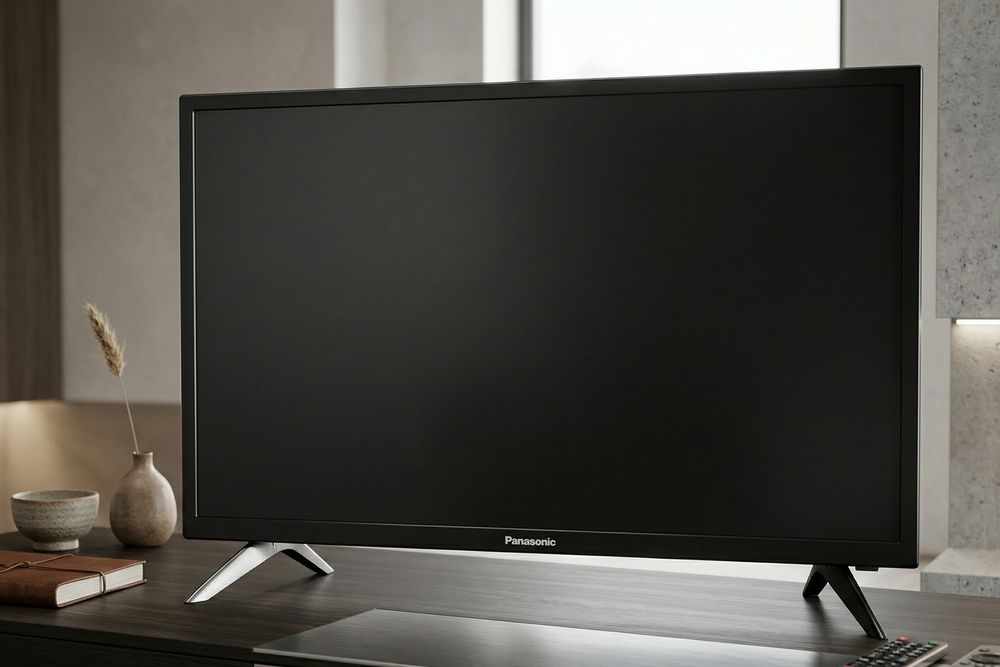
Почему телевизор Panasonic не отображает изображение с USB
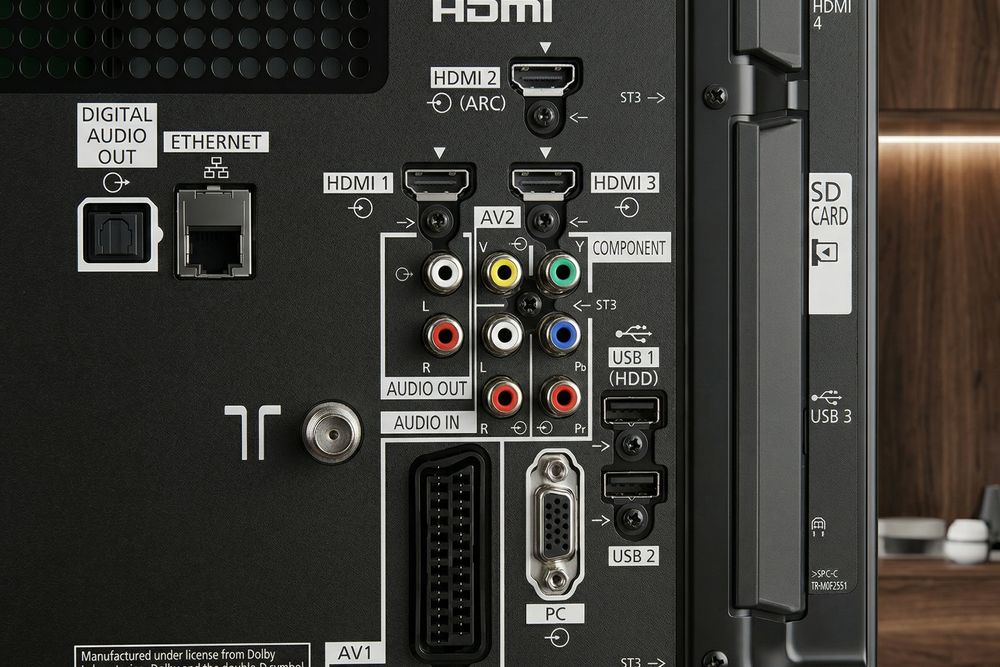
Разъем USB в телевизорах Panasonic используют для просмотра фильмов, фото и другого контента с флеш-накопителя. Достаточно подключить носитель, открыть список файлов и выбрать нужный.
Но иногда телевизор видит флешку, а изображение на экране так и не появляется. В других случаях файл открывается, но экран остается черным. Такая ситуация говорит о проблеме с форматом медиафайлов, настройками воспроизведения или работой самого устройства. В статье разберем причины, из-за которых телевизор не показывает изображение с USB.
Для чего нужен USB-медиаплеер в телевизоре
USB-медиаплеер — это встроенный модуль телевизора, который отвечает за чтение файлов с внешних накопителей. Он работает независимо от интернета и других функций телевизора, но имеет собственные ограничения: поддерживает только определенные форматы вложений, тип разметки USB и структуру данных на носителе.
Когда флешка подключается к ТВ, медиаплеер сначала читает файловую систему накопителя, затем сканирует содержимое и формирует перечень содержимого. Если на любом из этих этапов что-то идет не так, устройство либо не видит флешку вообще, либо показывает вложения в списке, но не открывает их. Именно поэтому накопитель может нормально работать на компьютере, но не работать на телевизоре: ПК значительно менее требователен к формату данных.
Формат файлов
Телевизоры Panasonic работают не со всеми форматами изображений. Большинство моделей ТВ поддерживают JPEG, PNG и BMP. TIFF встречается только на части устройств. Форматы RAW, HEIC и WebP не читаются, их нужно конвертировать перед записью на флешку.
Конвертация делается через любой графический редактор или онлайн-сервис. Файл открывается и сохраняется заново в формате JPEG. После этого ТВ открывает такие снимки.
Проблема Progressive JPEG
Телевизор показывает миниатюру файла среди элементов списка, но при попытке открыть его ничего не происходит или появляется сообщение об ошибке. Файл при этом выглядит как обычный JPEG.
Дело в том, что формат JPEG существует в двух вариантах: Baseline и Progressive. Panasonic работает только с Baseline. Progressive JPEG отличается способом передачи данных, изображение загружается постепенно, от размытого к четкому. Телевизор такой файл не умеет читать, хотя расширение указано .jpg.
Проблема особенно распространена у тех, кто обрабатывает снимки в Photoshop. В версиях 2022 года и новее сохранение JPEG по умолчанию переключилось в Progressive-режим. При экспорте нужно выбирать тип JPEG Baseline (Standard), а не Baseline Optimized или Progressive.
Требования к EXIF и субдискретизации
Panasonic работает только с файлами, соответствующими стандартам EXIF 2.0, 2.1 или 2.2. EXIF — это метаданные, которые камера записывает внутрь файла: дата съемки, модель камеры, настройки выдержки и диафрагмы. Если фото редактировалось в программе, которая при сохранении удалила эти данные, телевизор откажется его открывать.
Такая ситуация типична для снимков, прошедших через несколько программ обработки. Фото, снятые на камеру и не отредактированные, как правило, сохраняют автоматически. ТВ также поддерживает только субдискретизацию 4:4:4, 4:2:2 и 4:2:0, изображения с другими параметрами не воспроизводятся, даже если формат формально является JPEG.
Файловая система флешки
Panasonic поддерживает форматы файловой разметки FAT32 и NTFS. С exFAT ситуация неоднозначная, только ряд современных моделей ее принимает. Флешка, отформатированная на Mac, телевизором не читается вовсе. Если накопитель куплен недавно или использовался на Apple-устройствах — это первое, что стоит проверить.
При необходимости следует выполнить форматирование. Процедура удаляет все данные с накопителя, поэтому сначала нужно скопировать все нужное на компьютер. После этого нужно:
- Подключить флешку к компьютеру с Windows.
- Открыть «Проводник», найти USB в списке устройств, нажать на него правой кнопкой мыши и выбрать «Форматировать».
- В поле «Файловая система» выбрать FAT32.
- Нажать «Начать» и дождаться завершения.
Важный нюанс, FAT32 не поддерживает файлы размером больше 4 ГБ. Если на флешке планируется хранить видео в высоком качестве, нужно сначала убедиться, что модель телевизора работает с NTFS, и тогда форматировать в NTFS.
Имена файлов и организация хранилища
Телевизор может показать файл в списке, но не воспроизвести именно из-за имени. Кириллица, спецсимволы, пробелы и слишком длинные названия в именах видео и фото приводят к ошибкам воспроизведения. Медиаплеер видит файл, но не справляется с идентификацией. Рекомендуется переименовать файлы, используя только латиницу и цифры.
Вложенность папок и количество файлов
Медиаплеер Panasonic плохо справляется с глубокой структурой папок. Если фотографии лежат на третьем-четвертом уровне вложенности, телевизор может их не найти. Оптимально хранить медиафайлы в корне флешки или в папке первого уровня.
Большое скопление файлов в одной папке тоже создает проблемы, медиаплеер начинает зависать или показывать только часть содержимого. Если в папке сотни фото, потребуется разбить их на папки поменьше.
Разделы на флешке
Если накопитель когда-то использовался для записи загрузочного образа Windows или Линукс, на ней могло образоваться несколько разделов. На компьютере такая флешка работает нормально, а телевизор ее не видит, потому что медиаплеер умеет работать только с одним разделом.
Решается это через «Управление дисками» в Windows. Следует удалить все разделы на USB и создать один новый, отформатированный в FAT32. Все данные при этом удалятся, поэтому рекомендуется предварительно их сохранить.
Неполадки с флешкой или USB-портом
Если с форматом и файловой разметкой все в порядке, стоит протестировать сам накопитель и разъем телевизора. Флешку надо подключить к ПК и проверить через стандартное средство диагностики Windows — утилиту chkdsk. Когда накопитель не читается нигде, он неисправен. Если работает только на компьютере, значит, дело в совместимости.
Ограничения по объему флешки
Модели Panasonic выпущенные до 2015 года часто не поддерживают USB большого объема. Некоторые версии не работают с накопителями больше 32 ГБ, самые старые — больше 8 ГБ. Если новая флешка не определяется, а старая маленькая работает, причина именно в этом.
Максимально поддерживаемый объем указан в инструкции к телевизору или в характеристиках модели на сайте Panasonic. Это необходимо проверить до покупки нового накопителя.
Скрытые файлы
USB, которые использовались на Mac, могут содержать скрытые служебные папки и файлы: .Spotlight-V100, .fseventsd, .Trashes. Они не мешают чтению напрямую, но иногда вызывают ошибки навигации в медиаплеере. В Windows их можно убрать через проводник, включив отображение скрытых вложений и удалив ненужные папки вручную.
USB-порт телевизора
На ряде моделей ТВ Panasonic один из USB-портов помечен как «Service». Он предназначен исключительно для сервисного доступа и не читает пользовательские накопители. Флешку рекомендуется подключать только в порт без такой пометки.
Когда оба обычных порта не реагируют на USB, необходимо протестировать их другим накопителем. Если второй тоже не определяется, возможна неисправность самого порта или программный сбой, который устраняется обновлением прошивки.
Настройки телевизора и прошивка
Иногда дело в программной части телевизора. Устаревшая прошивка не поддерживает некоторые форматы медиа или имеет ошибки в работе плеера, которые были исправлены в более поздних версиях.
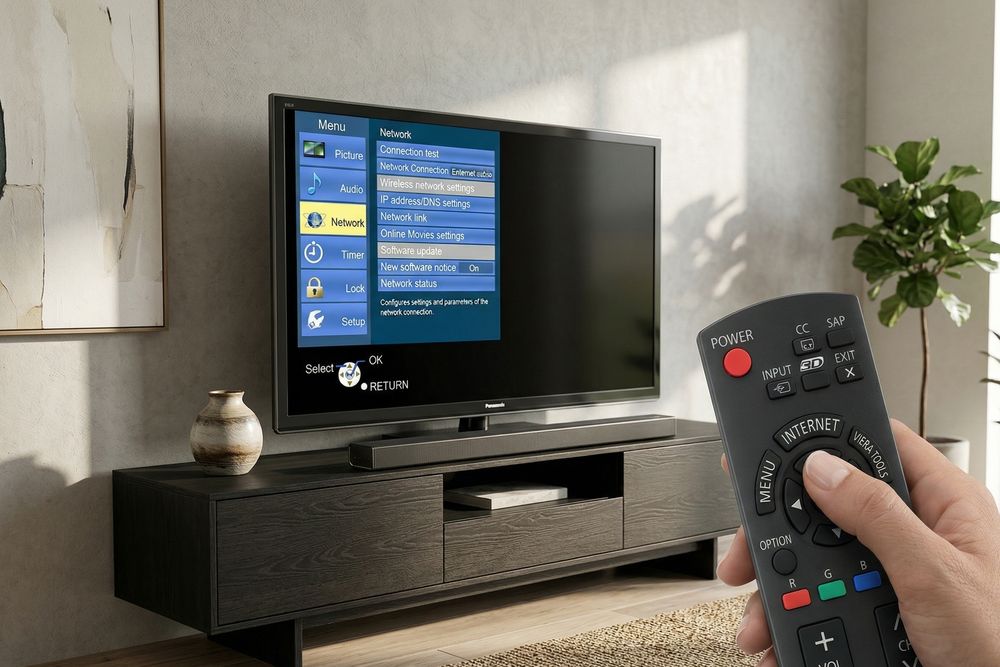
ПО телевизора можно обновить двумя способами. Первый — через интернет: зайти в «Настройки», найти раздел «Обновление системы» и запустить проверку. Второй вариант подразумевает установку вручную. Следует скачать файл прошивки с официального сайта Panasonic для конкретной модели, записать его на флешку и подключить к телевизору.
Заключение
Отсутствие изображения при воспроизведении файлов с USB у телевизоров Panasonic не всегда связано с серьезной неисправностью. Нередко источник неполадки скрыт в неподдерживаемом формате видео, структуре файлов на накопителе или особенностях настроек. Реальные аппаратные неисправности вроде выхода из строя USB-порта или медиаплеера встречаются значительно реже и, как правило, проявляются не только при работе с USB, но и в других функциях ТВ. Если ни одно из описанных решений не дало результата, имеет смысл обратиться в сервис для диагностики.
Вопросы/ответы
Фотографии с камеры открываются, а обработанные в редакторе — нет. В чем причина?
Это классический симптом двух неполадок: Progressive JPEG или потери EXIF-данных при сохранении. Файлы, снятые камерой, сохраняют метаданные автоматически. При экспорте из графического редактора важно выбирать формат JPEG Baseline и следить, чтобы опция сохранения EXIF была включена.
Можно ли подключить внешний жесткий диск вместо флешки?
Большинство ТВ Panasonic распознают внешние HDD. Однако диски без отдельного источника питания могут не запускаться. USB-порт телевизора выдает ограниченный ток, которого хватает для флешки, но не всегда достаточно для жесткого диска. Диски с собственным блоком питания работают надежнее.
Телевизор видит только часть файлов на флешке. Что не так?
Возможно, ряд файлов имеет неподдерживаемый формат, в папке слишком много содержимого, или некоторые файлы повреждены. Желательно проверить форматы вложений и разбить большую папку на несколько меньших.
Влияет ли скорость флешки на просмотр фотографий?
Для просмотра фото скорость накопителя практически не важна, USB 2.0 справляется без проблем. Скорость имеет значение при воспроизведении видео высокого разрешения, особенно 4K. Медленная флешка может вызывать подвисания и рывки при воспроизведении.
Другие статьи
Времена, когда охранные системы для дома были доступны лишь богатым клиентам, постепенно уходят в прошлое.
 4 ноября
Среди «умных» термостатов есть явный лидер — Nest.
 3 ноября
Рынок "умных" вещей молодой и в отличие от многих других отраслей на нем практически еженедельно появляются новые и очень интересные продукты.
Система домашней автоматизации предназначена, чтобы управлять другими системами - инженерными и развлекательными.
4 ноября
Среди «умных» термостатов есть явный лидер — Nest.
3 ноября
Рынок "умных" вещей молодой и в отличие от многих других отраслей на нем практически еженедельно появляются новые и очень интересные продукты.