В телевизоре LG не работает Bluetooth: что делать
Современные модели телевизоров LG с технологией Smart TV представляют собой полноценные мультимедийные центры. Они позволяют не просто смотреть телевидение, но и выходить в интернет, общаться в соцсетях и просматривать медиаконтент. Одной из их удобных функций стал Bluetooth, позволяющий подключать различные устройства, но иногда он не работает. В этой статье разберем, как включить и использовать Bluetooth и что делать, если устройство не подключается.
Как включить Bluetooth
Для включения блютуза в телевизоре придерживайтесь простой инструкции:
- Посредством пульта ДУ телевизора войдите в меню «Настройки», которое может обозначаться пиктограммой шестиугольника или «Settings».
- Выберите строку «Звук» (Sound или пиктограмму в виде динамика). Иногда Bluetooth спрятан в пункте «Подключения».
- Далее пункт Bluetooth и активируйте функцию, выбрав «Вкл».
После того как блютуз включится, необходимо выполнить сопряжение его с устройством, которое вы хотите подключить.
Для этого выполните следующие действия:
- Войдите в пункт «Настройки».
- Снова выберите строку «Звук», а затем Bluetooth-гарнитура.
- Найдите строку «Выбор устройства» и нажмите поиск.
Через несколько секунд на экране появится список устройств поблизости. Для успешного подключения убедитесь, что ваше Bluetooth-устройство находится в режиме сопряжения, иначе телевизор LG не сможет его обнаружить. Далее выберите то устройство, которое вы хотите подключить, и нажмите на пульте «ОК».
При первом подключении на экране ТВ может появиться окно, в которое нужно ввести пин-код. Для подключения гарнитуры, колонок и наушников пин-код указан в инструкции (обычно стандартный код 0000 или 1234). При подключении смартфона он появится на его экране.
Почему устройство не подключается
Иногда после выполнения всех действий подключения устройство не подключается. Причинами этого могут быть:
- старая прошивка телевизора;
- несоответствие профиля Bluetooth;
- программный сбой;
- помехи.
Несоответствие прошивки
В телевизорах LG, выпущенных до 2016 года, установлена прошивка 1.0 или 1.2, которая позволяет подключать только фирменные наушники или колонки. На практике одни старые модели могут работать со стандартными Bluetooth-устройствами (наушники, колонки), тогда как другие поддерживают только фирменную технологию LG Sound Sync. Поэтому важно уточнять совместимость вашего телевизора перед попыткой подключения сторонних гаджетов.
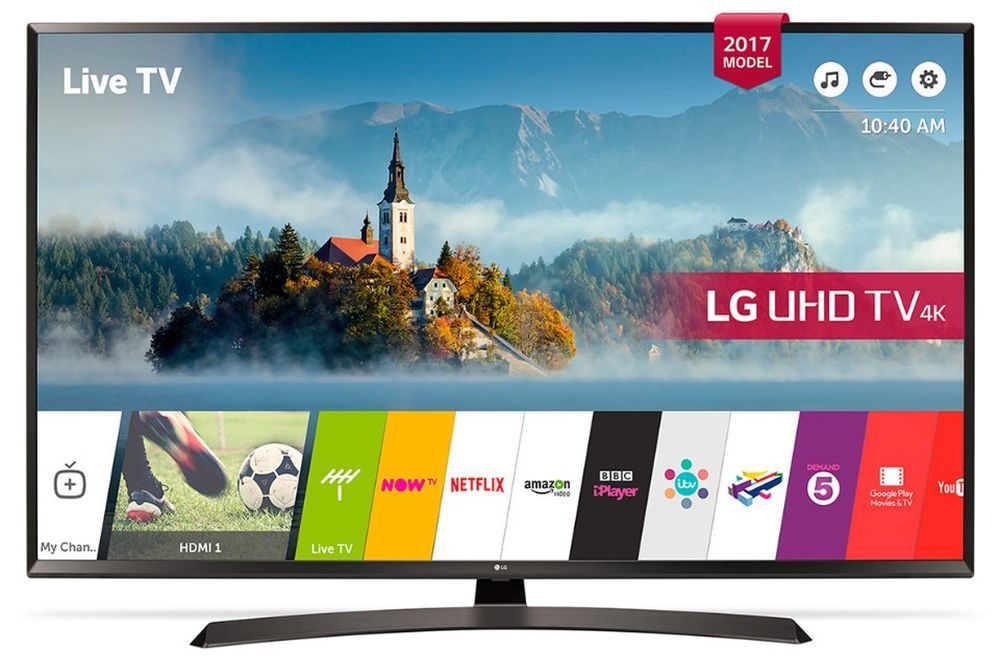
Если устройство не подключается из-за устаревшей прошивки, его можно попробовать обновить, если ваша модель поддерживает обновление онлайн. Для этого зайдите в «Настройки» − «Общие» − «О телевизоре» − «Обновление ПО». Если не получится, можно обратиться для обновления телевизора в сервисный центр LG. Модели с прошивкой 3.0 обычно поддерживают устройства с совместимым профилем Bluetooth.
Несоответствие профиля
В зависимости от модели телевизор LG может поддерживать один или несколько профилей Bluetooth, каждый из которых выполняет определенную функцию. Из самых распространенных профилей в телевизорах LG используются:
- A2DP – профиль предназначен для обмена стереофоническими аудиосигналами. Используется для сопряжения с наушниками, колонками, смартфонами и другими Bluetooth-устройствами, производящими звук;
- AVRCP – предназначение профиля принимать сигналы управления с Bluetooth-пульта или со смартфона;
- HOGP – используется для подключения устройств с низким энергопотреблением.
Узнать, какой профиль Bluetooth у вашего телевизора, можно в технической документации. Если ее нет, то определить профиль можно двумя способами.
Первый способ в меню телевизора, для этого:
- Нажмите на пульте кнопку «Settings», она также может обозначаться значком шестигранника.
- В появившемся меню выберите раздел «Звук» или «Sound».
- Выберите строку «LG Sound Sync» или «список устройств Bluetooth». В некоторых моделях эти пункт могут быть объединены.
Если в списке будут пункты выход звука Bluetooth или список динамиков Bluetooth, значит, ваш телевизор поддерживает профиль A2DP и подключение аудиоустройств.
Второй способ − узнать профиль на официальном сайте бренда, но для этого нужно точно знать модель вашего телевизора. Определить модель можно по шильде сзади телевизора или через меню. Для этого выполните следующие действия:
- Нажмите на пульте кнопку «Settings».
- Перейдите в раздел «General».
- Далее в раздел «About This TV» или «TV Information», где будет указана модель телевизора.
После этого войдите на официальный сайт и введите в поисковую строку модель телевизора. Выберите раздел «Технические характеристики» и изучите информацию в разделе «Возможности подключения» или «Connectivity».
Если оказалось, что ваш телевизор не поддерживает профиль A2DP или у вас старая модель, в которой вообще его нет, можно купить и подключить к нему USB-Bluetooth и пользоваться беспроводными устройствами.
Bluetooth не работает
Если ваш телевизор LG поддерживает профиль A2DP, Bluetooth включен и сопряжен с устройством, но все равно не работает, проверьте само устройство. Попробуйте подключить его к смартфону или ноутбуку. Если устройство успешно подключится, скорее всего, в телевизоре произошел программный сбой или возник конфликт программного обеспечения.
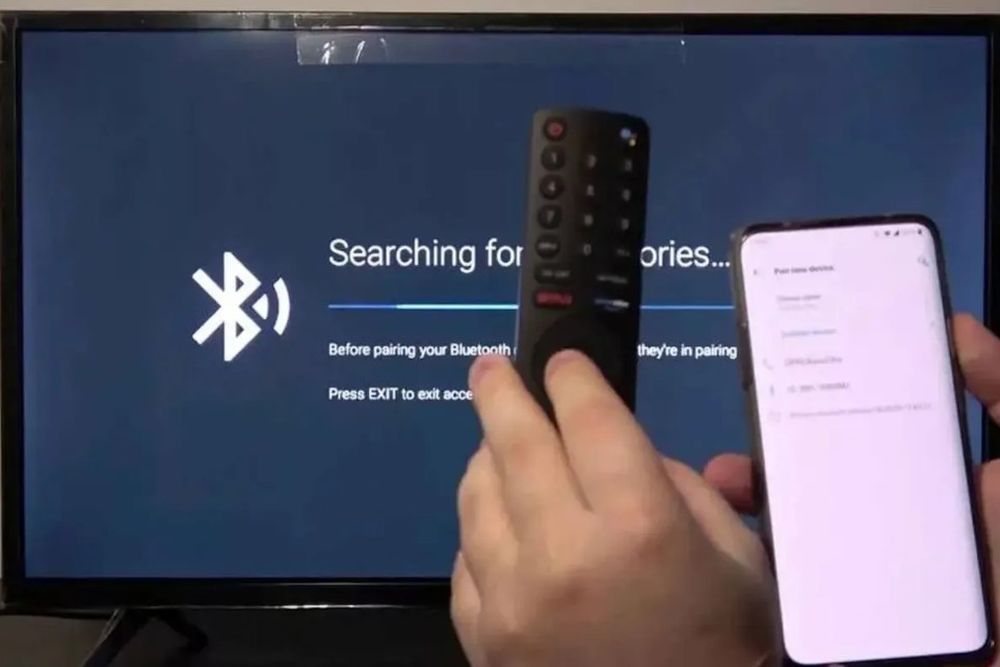
В этом случае рекомендуем попробовать выполнить следующие действия:
- Выключите и через несколько секунд снова включите на телевизоре Bluetooth.
- Перезагрузите телевизор, отключив его на несколько минут от сети.
- Выключите другие Bluetooth-устройства, которыми вы на данный момент не пользуетесь.
- Расположите подключаемое устройство в близости телевизора.
Если же все эти способы не дали желаемого результата, обращайтесь в сервисный центр LG, возможно, в вашем телевизоре есть аппаратные неисправности, которые требуют ремонта.
Заключение
При выборе телевизора LG обязательно обращайте внимание на характеристики модели, включая поддержку Bluetooth и конкретные профили (A2DP, AVRCP и др.). Если Bluetooth в вашем телевизоре не работает, сначала проверьте совместимость устройства и корректно выполните все настройки в меню. При сохранении проблемы всегда можно обратиться в сервисный центр или вызвать специалиста, который поможет правильно настроить Bluetooth и обеспечит стабильное подключение устройств.
Другие статьи
Времена, когда охранные системы для дома были доступны лишь богатым клиентам, постепенно уходят в прошлое.
 4 ноября
Среди «умных» термостатов есть явный лидер — Nest.
 3 ноября
Рынок "умных" вещей молодой и в отличие от многих других отраслей на нем практически еженедельно появляются новые и очень интересные продукты.
Система домашней автоматизации предназначена, чтобы управлять другими системами - инженерными и развлекательными.
4 ноября
Среди «умных» термостатов есть явный лидер — Nest.
3 ноября
Рынок "умных" вещей молодой и в отличие от многих других отраслей на нем практически еженедельно появляются новые и очень интересные продукты.