Телевизор LG не подключается к Wi-Fi: причины
Проблемы с подключением к Wi-Fi у телевизоров LG встречаются чаще, чем кажется на первый взгляд. Сеть отображается в списке, но соединение не устанавливается, или интернет пропадает сразу после подключения. При этом сам ТВ продолжает работать, а другие устройства выходят в сеть без проблем. Понимание типовых причин такого сбоя помогает быстрее разобраться, где именно возникает препятствие.
Неправильный пароль от Wi-Fi
Ошибка в символе пароля считается наиболее частой причиной. Пароль чувствителен к регистру, и даже лишний пробел в конце способен помешать подключению.
Для правильного ввода необходимо:
- Открыть вкладку с сетевыми настройками на телевизоре.
- Выбрать нужную сеть из списка доступных.
- При наборе пароля внимательно следить за регистром букв (заглавные/строчные).
- Убедиться, что в конце отсутствуют ненужные пробелы.
- Внимательно перепроверить похожие символы, например, 0 и O.
Если пароль не сохранен, можно посмотреть его на наклейке роутера или в параметрах другого подсоединенного устройства.
Иногда пароль верный, но содержит кириллицу или редкие спецсимволы: %, &, $ и другие. Встроенная клавиатура Smart TV или сетевая прошивка не всегда обрабатывают их корректно. Желательно зайти в меню роутера и сменить пароль на состоящий только из латинских букв и цифр. Это универсальное решение для любых устройств.
Слабый сигнал Wi-Fi
Чем дальше телевизор от маршрутизатора, тем хуже сигнал. Препятствия в виде стен из бетона, кирпича или металла дополнительно его ослабляют. Также помехи создают микроволновки, кондиционеры и другие электроприборы.
Чтобы улучшить качество сигнала, рекомендуется предпринять следующие шаги:
- Переставить роутер ближе к телевизору.
- Убрать крупные металлические предметы между ними.
- Переместить маршрутизатор на возвышенное место для лучшего распространения сигнала.
- Отключить микроволновку и другие источники помех во время настройки.
- Если возможно, переключить роутер на менее загруженный канал.
Современные маршрутизаторы работают в диапазонах 2,4 и 5 ГГц. Первый вариант проходит через препятствия лучше, но медленнее. Второй обеспечивает большую скорость, но хуже проникает через стены. При плохом сигнале лучше использовать 2,4 ГГц.
Отключен беспроводной модуль
В некоторых моделях LG встроенный Wi-Fi может быть отключен в настройках, и без его запуска вручную соединение невозможно.
Для включения вайфай на телевизоре нужно:
- Открыть меню параметров на ТВ.
- Перейти в раздел «Сеть» или «Подключения».
- Найти пункт «Wi-Fi» и убедиться, что ползунок напротив переведен в позицию «OK».
- Если есть режим «Самолет», проверить, что он не активен.
После этого устройство должно автоматически начать поиск доступных сетей.
Проблемы с роутером
Если другие устройства тоже не видят сеть или не соединяются, неполадка кроется в маршрутизаторе или у интернет-провайдера. Желательно перезагрузить роутер, обесточив устройство на 3 минуты.
Для исключения неполадок со стороны интернет-линии полезно проверить подключение, напрямую подсоединив кабель к компьютеру или ноутбуку. Если доступ к сети отсутствует и на другой технике, нужно связаться с провайдером.
Ограничения на роутере
Некоторые маршрутизаторы используют MAC-фильтры, которые разрешают подключение только определенных устройств. Также роутер способен автоматически устанавливать количество одновременных подсоединений.
Для проверки и отладки ограничений нужно:
- Войти в настройки маршрутизатора через браузер. Обычно в адресную строку необходимо ввести 192.168.0.1 или 192.168.1.1.
- Найти раздел «MAC-фильтрация» или «Контроль доступа».
- Посмотреть, не активирована ли фильтрация по MAC-адресам.
- Если фильтр включен, добавить MAC-адрес телевизора в список разрешенных. Его легко найти в меню ТВ в разделе «Сеть» → «Состояние сети».
- Проверить ограничение на количество единовременных подключений и при необходимости увеличить лимит.
Старые Smart TV LG не поддерживают новейший стандарт шифрования WPA3. Если он активирован на роутере, телевизор не подключится. Нужно зайти в настройки безопасности Wi-Fi в админ-панели роутера и установить режим WPA2-PSK (AES). Это оптимальный и совместимый вариант.
Помимо фильтрации, у маршрутизатора могут действовать ограничения родительского контроля или лимит по времени доступа к интернету. При диагностике такие параметры лучше временно отключить.
Временный сбой системы
При программной ошибке Smart TV начинает некорректно воспринимать параметры сети или полностью игнорирует попытки соединения. Чтобы устранить системный сбой, рекомендуется выполнить перезагрузку и попробовать повторно подключиться к Wi-Fi.
Проблемы с IP-адресом или DNS
IP-адрес — это уникальный цифровой идентификатор телевизора. Иногда роутер присваивает его автоматически неправильно, что мешает подключению. DNS переводит адреса сайтов в числа, понятные сети. Если ТВ не подключается из-за DNS, следует указать альтернативный вариант.
Чтобы выполнить отладку IP и DNS, необходимо:
- Открыть раздел «Настройка сети» → «Расширенные настройки».
- Выбрать «Ручная настройка IP».
- Ввести IP-адрес, например, 192.168.1.100, где первые три группы цифр совпадают с адресом роутера.
- Ввести маску подсети, как правило, это 255.255.255.0.
- Ввести шлюз, например, 192.168.1.1.
- Ввести DNS-сервер: 8.8.8.8 (публичный сервер Google) или 8.8.4.4.
- Сохранить параметры и протестировать подключение.
Если связь не устанавливается, можно вбить альтернативные DNS-серверы, например, 1.1.1.1 и 1.0.0.1. При отсутствии результата параметры рекомендуется вернуть в автоматический режим.
Устаревшая прошивка
Неактуальное ПО часто становится причиной нестабильной работы Wi-Fi и ошибок подключения. Новые версии исправляют неполадки системы, улучшают совместимость с роутерами и стабильность сетевого соединения.
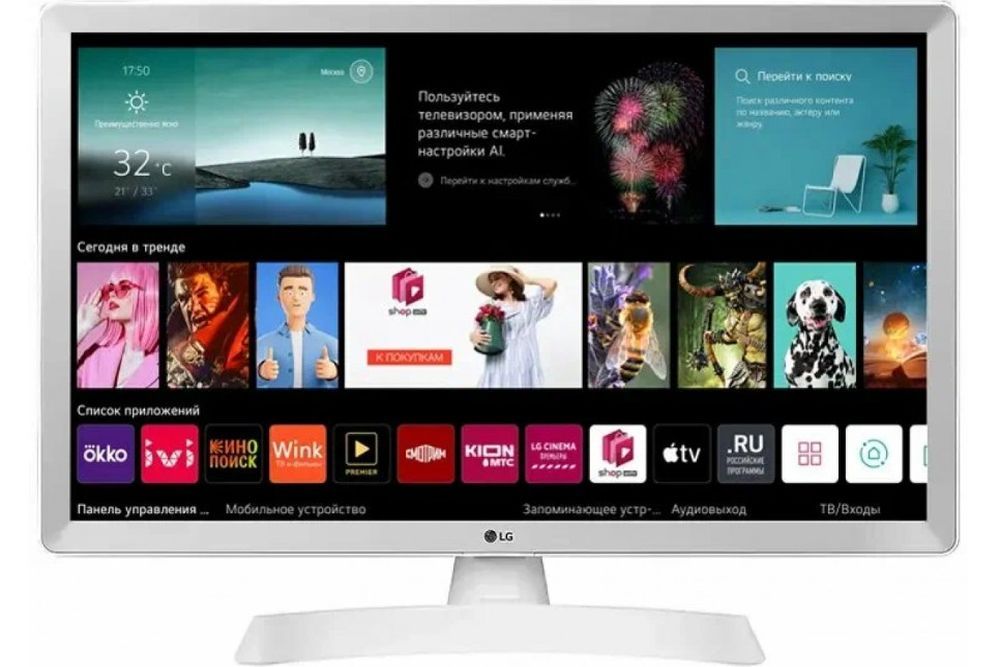
Для обновления подойдут два способа. Через интернет:
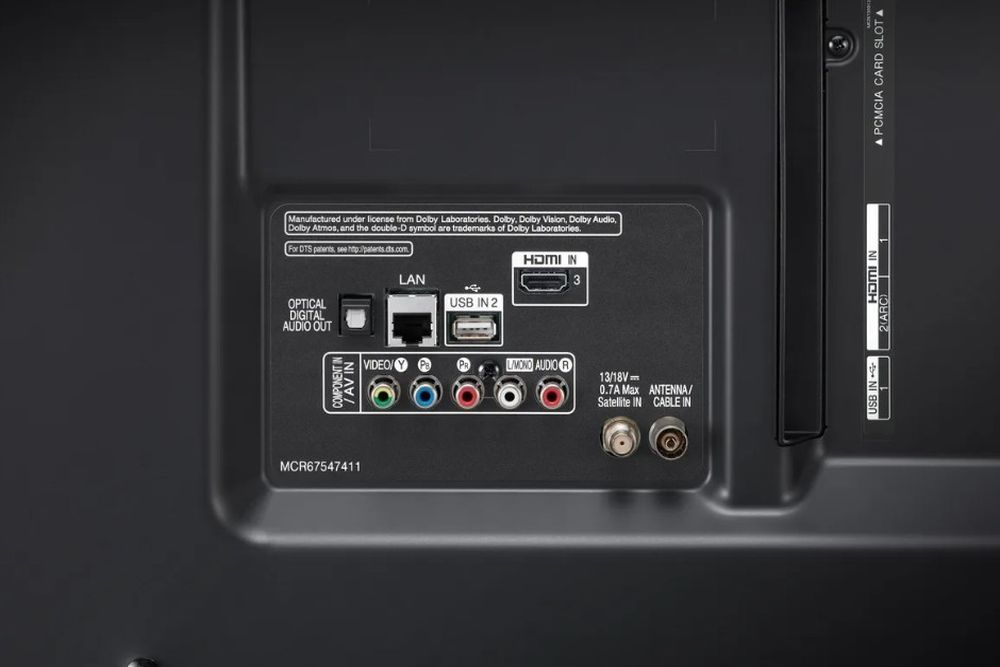
- Подключить телевизор к роутеру Ethernet-кабелем.
- Перейти в «Настройки» → «Общие» → «О программе».
- Выбрать «Проверить обновления».
- Если доступно свежее ПО, подтвердить установку.
- Дождаться завершения и перезагрузки.
Альтернативный способ установки выполняется через USB-флешку:
- Зайти на официальную онлайн-страницу LG в раздел поддержки.
- Найти конкретную модель ТВ и скачать последнюю версию ПО.
- Скопировать файл прошивки на USB-накопитель, отформатированный в FAT32.
- Вставить флешку в USB-порт телевизора.
- Выбрать во вкладке «Общие» раздел «О программе».
- Нажать «Обновление с USB» и следовать инструкциям на экране.
Во время обновления не рекомендуется выключать ТВ или извлекать накопитель. Прерывание процесса приведет к сбоям в работе системы. После завершения установки требуется обязательная перезагрузка устройства.
Если обновление встало некорректно, а проблема усугубилась, следует выполнить сброс до заводских параметров. Но при этом будут удалены все приложения и персональные настройки.
Отсутствие поддержки Wi-Fi в модели
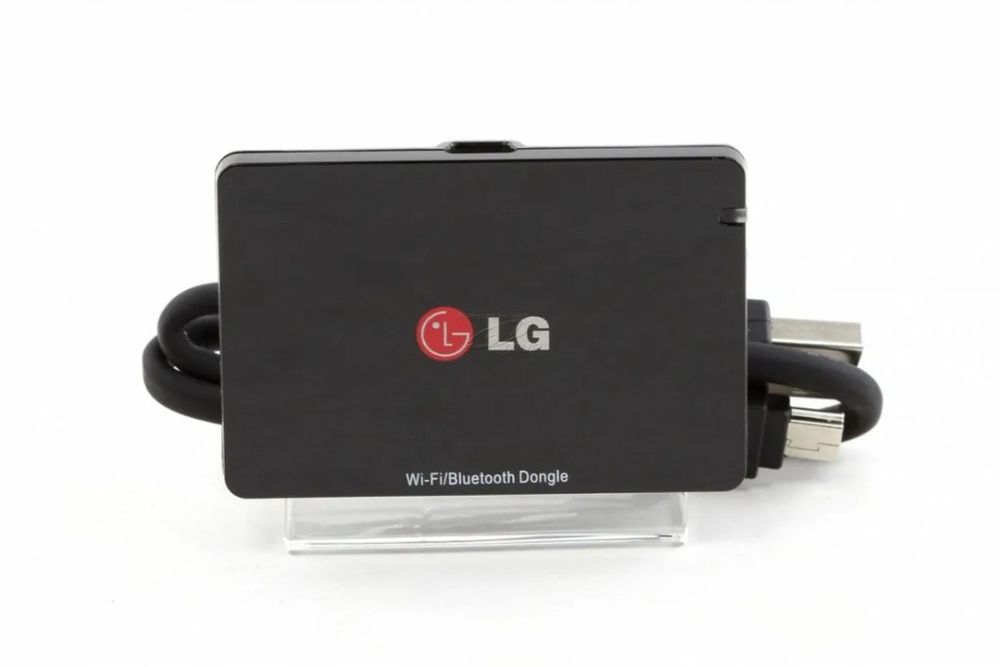
Не все ТВ LG имеют встроенный вайфай. В старых моделях для беспроводного соединения понадобится внешний Wi-Fi приемник.
Чтобы провести диагностику поддержки беспроводного сетевого доступа, потребуется:
- Проверить наличие раздела Wi-Fi в меню телевизора.
- Посмотреть характеристики модели в инструкции или на сайте LG.
- Если встроенного беспроводного подключения нет, приобрести совместимый внешний вайфай-переходник LG. Подойдут модели AN-WF100 или AN-WF500.
- Подключить адаптер к USB-порту телевизора и настроить подключение.
В качестве альтернативы подойдет использование Ethernet-кабеля для прямого подсоединения к роутеру. Это обеспечивает более стабильное соединение.
Неисправность Wi-Fi-модуля
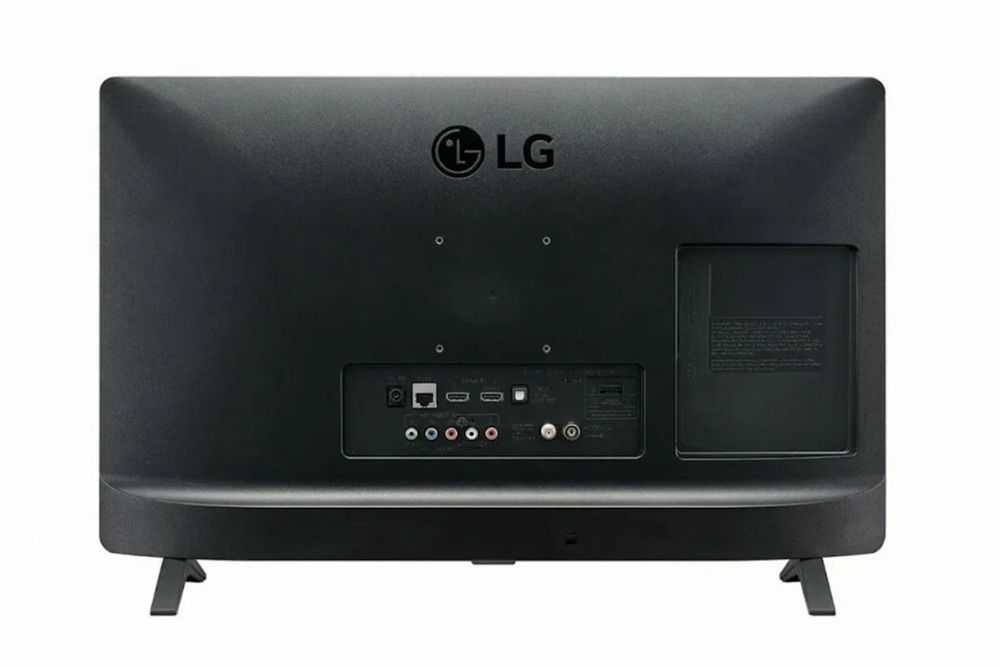
Если ТВ стабильно не подключается к любым сетям, даже после обновления прошивки и проверки роутера, это указывает на неполадку со встроенным модулем вайфай.
Среди основных признаков поломки:
- ТВ не видит ни одну Wi-Fi сеть;
- Wi-Fi запускается, но через несколько секунд отключается сам;
- при попытке подключения появляются разные ошибки без закономерности;
- другие функции телевизора работают нормально.
Ремонт внутреннего Wi-Fi адаптера выполняется в официальном сервисном центре LG. Мастер продиагностирует оборудование и при необходимости заменит неисправные компоненты. В некоторых случаях потребуется замена платы с модулем.
Расшифровка распространенных ошибок
Телевизоры, как и другая техника LG, получили опцию самодиагностики и умеют выводить сообщения о неполадках подключения. Понимание их значения помогает оперативно найти решение. К типовым оповещениям о проблемах с интернетом относятся:
- «Сеть недоступна». Телевизор не видит сигнал, или неправильно введен пароль. Возможные причины: низкий уровень сигнала, сбой роутера или несоответствие диапазона Wi-Fi. Следует посмотреть, нет ли ошибок в пароле, перезагрузить маршрутизатор, приблизить устройства.
- «Ошибка аутентификации». Появляется при некорректном пароле или несоответствии стандартов безопасности сети. Необходимо перепроверить правильность набранного пароля, убедиться, что на роутере используется стандарт WPA2.
- «Не удалось получить IP-адрес». ТВ не получает уникальный адрес от маршрутизатора. Нужно перезагрузить оба устройства, настроить IP вручную, посмотреть DHCP на роутере.
- «Подключение прервано». Сообщение связано с нестабильным сигналом, перегрузкой маршрутизатора или помехами. Потребуется изменить частоту сети на 2,4 ГГц, сократить расстояние между ТВ и роутером или использовать кабельное соединение.
Заключение
Сбои подключения телевизоров LG к беспроводной сети чаще всего связаны с некорректными настройками, программными неполадками или особенностями работы модуля связи. По характерным признакам нетрудно определить, на каком этапе возникает ошибка, и выбрать подходящий способ решения. Такой подход позволяет восстановить онлайн-доступ без лишних попыток и повторных проверок.
Другие статьи
Времена, когда охранные системы для дома были доступны лишь богатым клиентам, постепенно уходят в прошлое.
 4 ноября
Среди «умных» термостатов есть явный лидер — Nest.
 3 ноября
Рынок "умных" вещей молодой и в отличие от многих других отраслей на нем практически еженедельно появляются новые и очень интересные продукты.
Система домашней автоматизации предназначена, чтобы управлять другими системами - инженерными и развлекательными.
4 ноября
Среди «умных» термостатов есть явный лидер — Nest.
3 ноября
Рынок "умных" вещей молодой и в отличие от многих других отраслей на нем практически еженедельно появляются новые и очень интересные продукты.