Почему телевизор Haier не видит HDMI
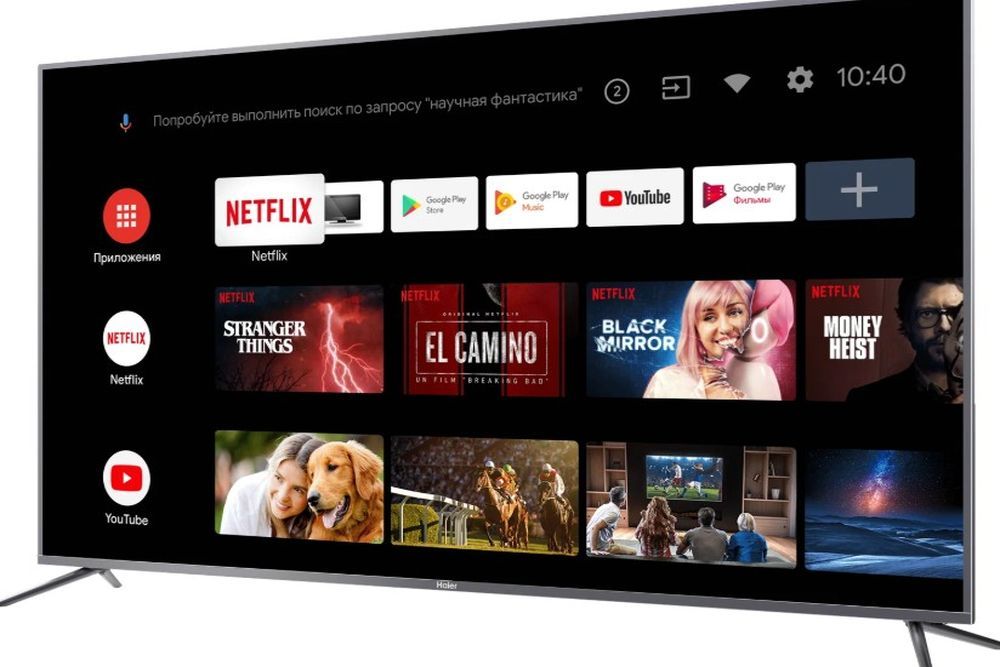
Телевизоры марки Haier пользуются высоким спросом благодаря богатым функциональным возможностям. Экраны с безупречным качеством изображения удобны для подключения к различным гаджетам, просмотра видеоконтента и программ ТВ. Производитель разработал фирменное приложение EVO TV (агрегатор видеосервисов) с обширной подборкой сериалов и фильмов. Пользователи получили возможность доступа к различным играм и приложениям, YouTube и онлайн-кинотеатрам, Google Play. Сервис Smart TV качественно и четко работает на платформе Андроид ТВ.
Внешние устройства подключаются через специальные порты, в конструкции также предусмотрены встроенные тюнеры для цифрового телевидения (DVB-S2, DVB-C, DVB-T2). Для трансляции контента с планшетов и смартфонов можно использовать функцию Chromecast. Телевизоры Haier поддерживают также и беспроводные технологии Bluetooth 5.0 и Wi-Fi 5 ГГц, что дает возможность быстро подключаться к устройствам и интернету.
На профильных сайтах и форумах пользователи дают преимущественно положительные оценки работы этой техники, отмечают удобство и простоту интерфейса Smart TV, скорость навигации, высокую детализацию и контрастность изображения. Среди отмеченных немногочисленных недостатков часто встречается проблема с подключением компьютера или других устройств: ТВ Haier не видит HDMI. Попробуем разобраться с этой неполадкой, выяснить ее возможные причины и пути решения проблемы.
Почему ТВ Haier не видит HDMI
Проблема может проявляться полным или частичным отсутствием синхронизации телевизора и компьютера. В первом случае телевизор совсем не реагирует на подключение кабеля HDMI, во втором — появляется только звук при отсутствии изображения, или наоборот. Причин такой неполадки много, для поиска требуется серьезная профессиональная диагностика. Но некоторые проверки можно выполнить самостоятельно.
Перечислим только некоторые причины, по которым телевизор Haier может не видеть HDMI:
- проблемы с подключением;
- неисправный кабель;
- неверные настройки внешних устройств;
- ошибки в настройках источника сигнала;
- аппаратные неисправности порта;
- отсутствие драйверов;
- помехи от проходящих рядом силовых кабелей;
- вирусное заражение ПО и т.д.
Самостоятельную диагностику нужно проводить в определенном порядке, чтобы быстро найти точную причину.
Как действовать при возникновении неполадки
Если на экране появилось сообщение «Нет сигнала», в первую очередь нужно проверить надежность подключения. Для этого следует взять другой кабель и попробовать повторить синхронизацию устройств.
Контакт
Если выяснилось, что штатный кабель не работает, возможно, имеет место заводской брак, или же обрыв, перелом вследствие механического воздействия. Потребуется внимательный визуальный осмотр на предмет повреждений. Особое внимание следует уделить штекерам и контактам.
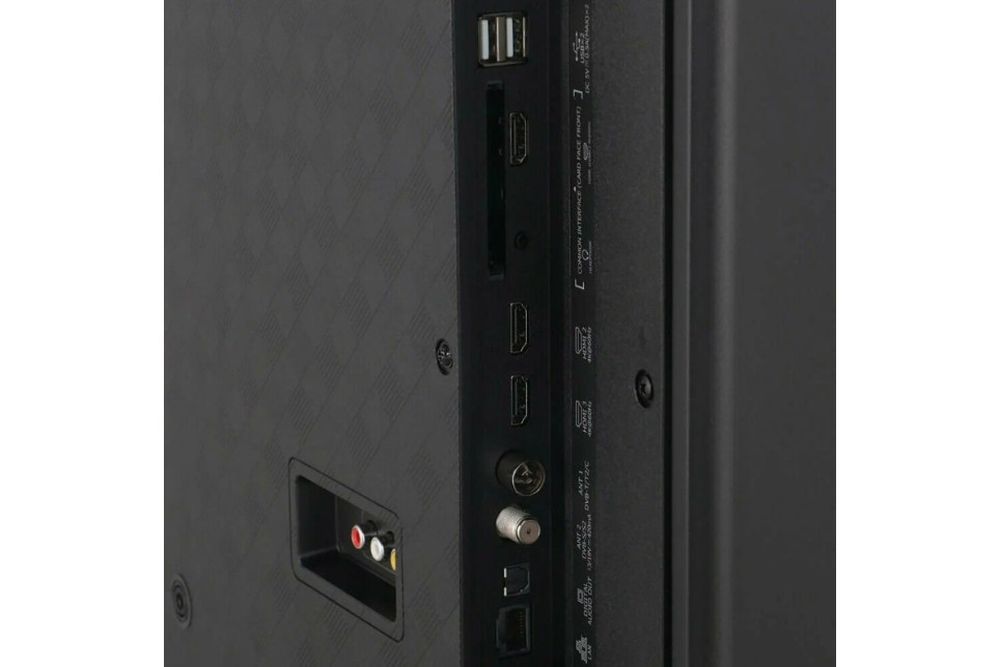
Если все детали кабеля целые, можно попробовать заменить кабель у продавца. При повреждении уже при эксплуатации (например, если кто-то запнулся о кабель), придется купить новый. После подключения необходимо перезагрузить оба устройства.
Источник
Далее следует убедиться, что кабель подключается к правильному источнику входа на ТВ. Для этого на пульте управления выбирается опция внешнего входа (помечено символами HDMI, Input или Source на разных моделях). В меню перечислены все доступные для синхронизации входы, из которых необходимо выбрать нужный и подтвердить выбор нажатием кнопки Enter или ОК. В некоторых моделях в меню нажимают для активации «Apply» или «Применить». После этого должны появиться звук и изображение.
В разных моделях меню устроено по-разному, как и принцип движения по нему. У ряда телевизоров перемещение по меню осуществляется нажатием на цифры 8 и 2, у других — нажатием на кнопки, переключающие каналы. Источник подключения выбирается по конкретному номеру HDMI-порта (указан на корпусе, около разъема). Внимательно изучите инструкции к конкретной модели перед выполнением настроек.
Настройки
Если проблема синхронизации не устранилась, нужно проверить настройки. Обычно телевизор, используемый как монитор, компьютер находит автоматически благодаря HDMI. Если этого не произошло, возможно, в компьютере или ноутбуке сбиты настройки. Для выставления корректных параметров необходимо выполнить следующие действия:
- На рабочем столе щелкнуть правой кнопкой мыши и выбрать пункт «Разрешение экрана» (или «Параметры экрана», или «Графические характеристики», в зависимости от модели ТВ).
- Выбрать функцию «Обнаружить» или «Найти» под символом «1» и появившимся экраном, и активировать ее.
- Войти в «Менеджер дисплеев» и проверить, появился ли рядом с символом «1» символ «2».
- Если символ «2» появился, следует войти в одну из опций: «Отобразить рабочий стол 1:2», «Расширить экраны» или «Дублировать». В первом варианте изображение появится только на одном экране, во втором — распределится в ширину по двум экранам, в третьем — одинаковая картинка появится на обоих экранах. Чтобы просматривать медиафайлы, потребуется опция дублирования.
Драйверы VideoCard
Проблема может быть связана с устаревшими версиями драйверов видеокарты или их отсутствием. На компьютере имеется специальное меню, в котором указана информация об этом.
Если драйверы устарели, нужно скачать свежие версии с официального сайта производителя видеокарты.
Вирусное заражение
В единичных случаях HDMI не распознается из-за вирусного заражения компьютера, к которому подключается телевизор. Обычно это проявляется раньше и выражается в сбоях работы ПК. Необходимо произвести антивирусную очистку системы, после чего повторить подключение к ТВ.
Вывод видеосигнала
Иногда проблема связана с выставлением на игровой консоли или ноутбуке некорректных настроек вывода видеосигнала. В этом случае изображение на экране телевизора не появляется, а звук присутствует. Нужно внимательно посмотреть точку вывода видеосигнала и убедиться в правильности параметров формата и экрана.
Настройка звука
Если наблюдается обратная ситуация (изображение есть, а звука нет), возможна ошибка настроек функции активирования звукового потока. Необходимо найти значок динамика в правом секторе экрана, зайти в меню и выбрать список «устройства воспроизведения», в котором отключить все позиции, кроме динамиков ТВ. Затем нужно отрегулировать громкость звучания.
Неисправность порта
При выходе из строя порта HDMI пропадает и звук, и видеоизображение. Причиной поломки может стать любое нарушение целостности, неосторожная эксплуатация, перегорание порта, деформация разъемов из-за расшатывания, сильное загрязнение пылью и т.д. Почистить разъем и порт можно попробовать самостоятельно, соблюдая осторожность и аккуратность:
- Отключить питание.
- Удалить крупный мусор ватной палочкой или сухой зубной щеткой. Вставить палочку или щетку в порт и чистить легкими круговыми движениями. Особое внимание уделить черной площадке, выступающей из центра.
- Выдуть остатки пыли и частичек мусора баллончиком со сжатым воздухом или пылеудаляющим мини-пылесосом.
- Удалить стойкую грязь специальным очистителем для электроники типа WD-40 Specialist. Средство распыляется на ватную палочку или кусочек чистой ткани, после чего контакты аккуратно протираются. Другие средства использовать нельзя. Для протирки подойдут только полностью безопасные для металла, резины и пластика. Запрещается также использовать для чистки металлические острые предметы. Перед подключением кабеля очиститель должен полностью высохнуть.
Ремонт следует доверить только квалифицированным специалистам сервисного центра.
Прошивка
Программная прошивка ТВ может слететь из-за установки сомнительных приложений или неудачного обновления ПО. Также прошивка может устареть. Некорректная работа ПО приводит к сбоям в работе устройства, в том числе и некорректному подключению HDMI. Если прошивка слетела, проблему может устранить квалифицированный специалист, который выполнит перепрошивку. При устаревании можно обновить ПО до свежей версии при помощи браузера или внешнего накопителя.
Материнская плата
Распространенной причиной отсутствия сигнала HDMI является обрыв или отсоединение шлейфа HDMI-разъема на материнской плате. Это происходит после падения телевизора или сильной тряски при перевозке. Проблему можно решить силами специалистов сервисного центра, которые выполнят полный разбор устройства и перепайку набора проводов.
Аккуратная транспортировка, своевременное обновление ПО, использование надежных и проверенных приложений, антивирусная профилактика и периодическая очистка контактов от пыли существенно снизят шансы на возникновение такой проблемы, когда телевизор Haier не видит HDMI.
Другие статьи
Времена, когда охранные системы для дома были доступны лишь богатым клиентам, постепенно уходят в прошлое.
 4 ноября
Среди «умных» термостатов есть явный лидер — Nest.
 3 ноября
Рынок "умных" вещей молодой и в отличие от многих других отраслей на нем практически еженедельно появляются новые и очень интересные продукты.
Система домашней автоматизации предназначена, чтобы управлять другими системами - инженерными и развлекательными.
4 ноября
Среди «умных» термостатов есть явный лидер — Nest.
3 ноября
Рынок "умных" вещей молодой и в отличие от многих других отраслей на нем практически еженедельно появляются новые и очень интересные продукты.