Что такое ключи доступа: как входить в аккаунты и что будет при потере телефона
Ключи доступа (Passkeys) — современная технология для быстрой и безопасной авторизации на сайтах и в мобильных приложениях. Вместо привычной комбинации логина с паролем используется быстрая процедура подтверждения входа в аккаунт по отпечатку пальца, распознаванию лица или PIN-коду.
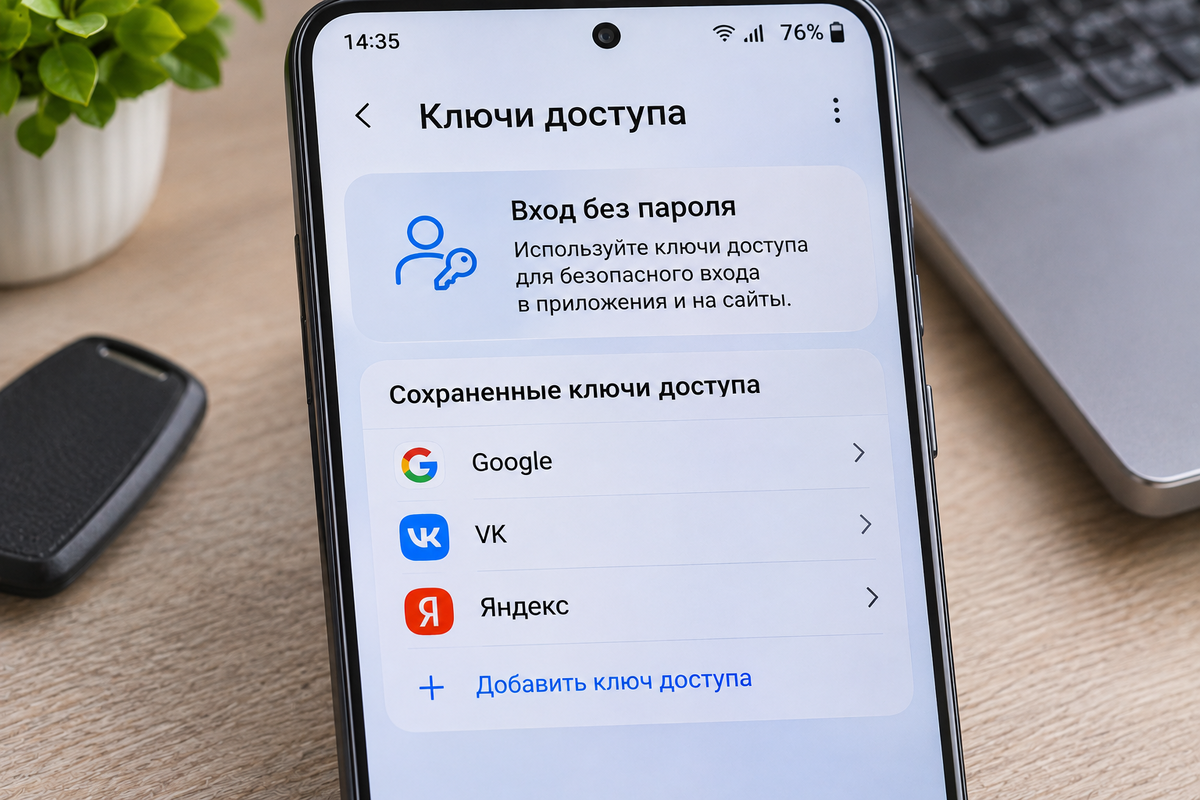
Чтобы комфортно пользоваться этой технологией, нужно разобраться с принципами ее работы и действиями в случае потери телефона.
Как работают ключи доступа
Технология работает на базе асимметричной криптографии с открытым ключом. При их создании формируются две связанные части:
- Закрытая (приватная) — хранится только на устройстве пользователя (смартфоне, компьютере). Это своего рода «ключ» для подтверждения личности владельца.
- Открытая (публичная) — хранится на сервере сайта или приложения. Это своего рода «замок», через который сервис проверяет подлинность подтверждения, полученного от устройства пользователя.
При входе в аккаунт сайт или приложение отправляет устройству криптографический запрос. Пользователь подтверждает операцию биометрией или PIN-кодом. Устройство подписывает запрос закрытым ключом и отправляет ответ серверу. Последний сверяет его со своим «замком» и авторизует пользователя в аккаунте.
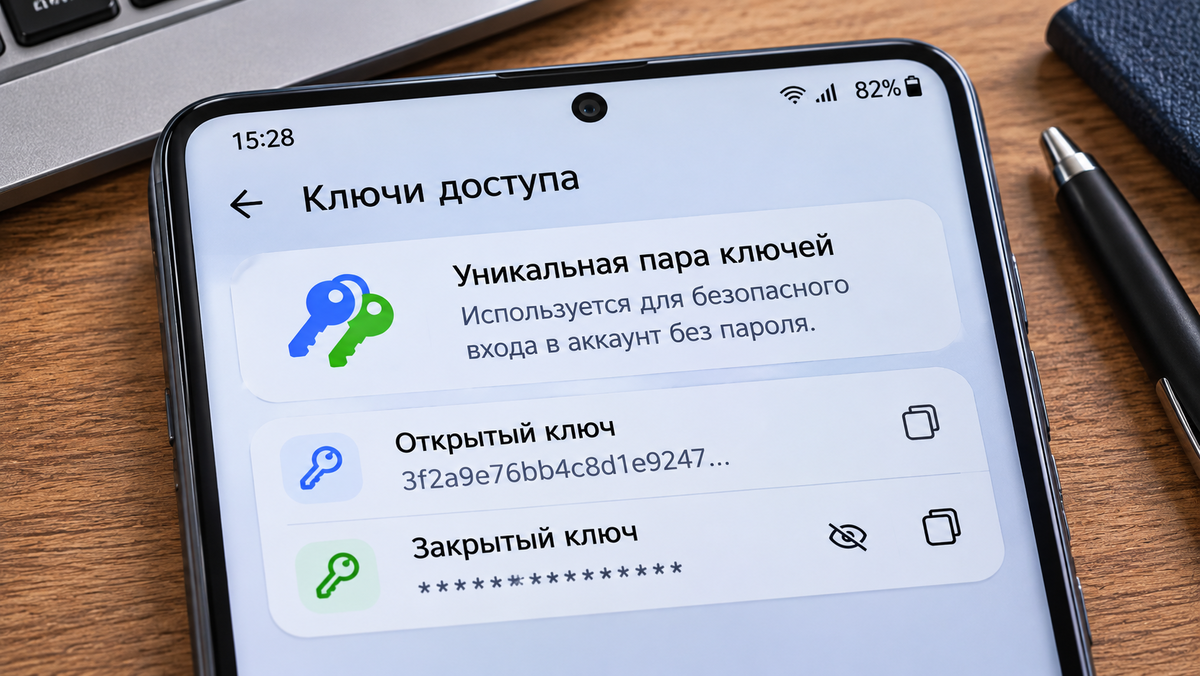 Криптогафические ключи для входа в аккаунт
Для каждого сайта или приложения создается уникальная пара криптографических ключей. Это значит, что через одну украденную учетную запись мошенники не смогут получить доступ к аккаунтам на других ресурсах.
Преимущества и ограничения технологии
При переходе на беспарольную систему входа Passkeys нужно учитывать особенности технологии:
- Быстрая авторизация. Вход в аккаунт занимает несколько секунд. Не нужно придумывать и запоминать сложные комбинации, переключать раскладку клавиатуры.
- Защита от фишинга (мошеннических сайтов). Ключ доступа привязывается к конкретному сайту или приложению. Если пользователь случайно попадает на поддельную страницу-клон, предназначенную для кражи данных, авторизация через Passkey на ней не сработает.
- Защита от утечек паролей. Секретные ключи никогда не передаются на внешние серверы. Если мошенники получат доступ к базе данных сервиса, в ней не окажется привычного пароля. Там будут только «замки» (открытые ключи). Они бесполезны без закрытого ключа, который хранится на устройстве пользователя.
- Сложность переноса между разными системами. При переходе с iPhone на Android (или обратно) ключи, сохраненные в системных хранилищах, не переносятся автоматически. Нужно будет воспользоваться резервным способом входа или через QR-код со старого телефона и создать новые Passkeys.
- Зависимость от надежности блокировки экрана. Если установить слишком простой PIN-код (0000, 1234 и т. п.), безопасность привязанных аккаунтов снижается. Злоумышленнику, получившему физический доступ к устройству, будет легче воспользоваться сохраненными ключами.
Как создать ключ доступа и входить в аккаунты
Поддержка Passkeys встроена в современные операционные системы (Android версии 9 и выше, iOS от 16 версии, Windows 10/11 и актуальные версии macOS). Также имеет значение используемый браузер. Технология работает с браузерами Chrome 109+, Microsoft Edge 109+ и Safari 16+.
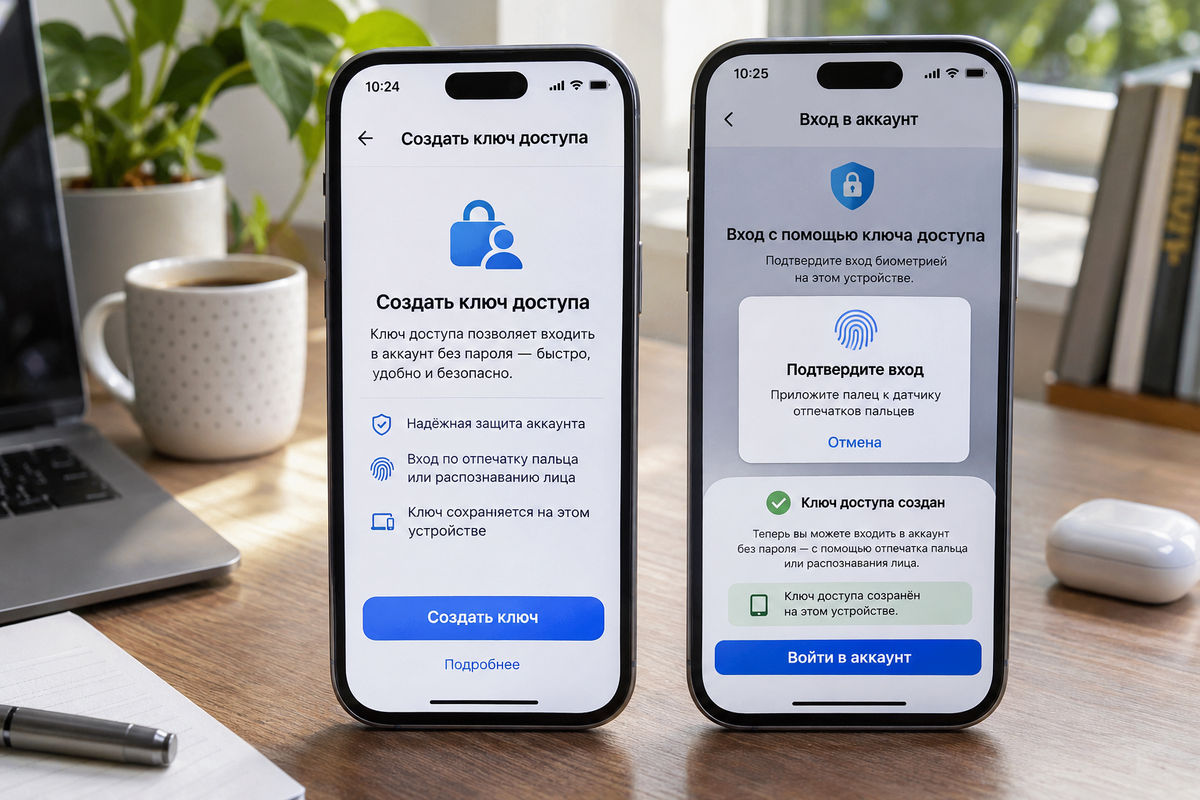 Создание ключа доступа
Общий порядок действий:
- Включить на смартфоне или компьютере функцию блокировки экрана. Без нее создать Passkeys не получится. Можно использовать надежный PIN-код, сканирование отпечатка пальца, распознавание лица.
- Авторизоваться в аккаунте нужного сайта или приложения привычным способом.
- Открыть «Настройки» и найти раздел, отвечающий за безопасность.
- Выбрать пункт «Ключи доступа» или «Passkeys» и нажать кнопку создания.
- Выбрать место хранения (текущее устройство или облачный менеджер паролей, например, Google Менеджер паролей или Связку ключей iCloud) и подтвердить действие биометрией или PIN-кодом.
При следующем входе на этом устройстве достаточно нажать на поле ввода логина. Система автоматически предложит использовать сохраненный ключ. Останется подтвердить вход отпечатком пальца или другим методом.
Если нужно зайти в аккаунт на чужом или новом устройстве (например, компьютере), где ключ еще не сохранен, используется смартфон с сохраненным ранее Passkeys. На экране ПК появится QR-код. Его нужно отсканировать камерой телефона, и подтвердить вход отпечатком пальца. Устройства проверят близость друг к другу по защищенному каналу Bluetooth и на ПК откроется нужный аккаунт.
Что будет при потере или поломке телефона
Чтобы не лишится доступа к аккаунтам, в технологии предусмотрено несколько уровней защиты:
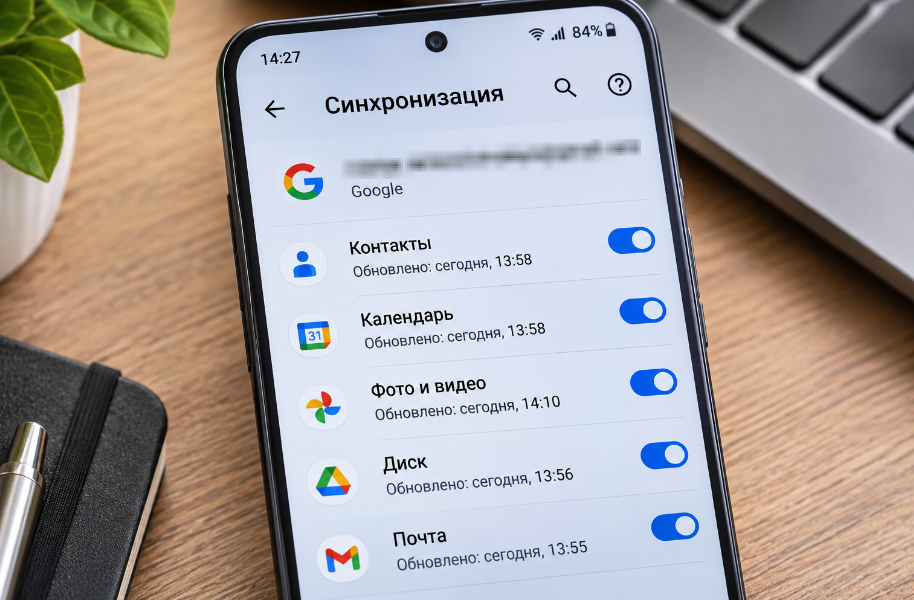
- Облачная синхронизация. Если ключи сохранялись в Google Менеджере паролей или Связке ключей iCloud, при использовании нового телефона с этой же операционной системой достаточно войти в свой аккаунт Google или Apple ID. Все ключи доступа автоматически загрузятся на новое устройство.
- Резервные способы входа. Если ключи хранились только на утерянном устройстве, для восстановления доступа к аккаунту можно использовать стандартные методы: с помощью обычного пароля, кода из СМС или через привязанную электронную почту.
- Использование нескольких устройств. Для важных сервисов (банков, почты) желательно создавать сразу два или три ключа. Например, один — на смартфоне, второй — на домашнем ноутбуке или планшете. Если телефон потеряется, войти в учетную запись можно будет с запасного устройства.
В случае кражи злоумышленник не сможет сразу воспользоваться ключами доступа, поскольку для их активации нужна биометрия или PIN-код. Именно поэтому важно не использовать простые PIN-коды.
Для полной безопасности важно:
- Зайти в свой аккаунт Google или Apple с другого устройства и заблокировать украденный (утерянный) телефон, стереть с него данные, удалить его из списка доверенных устройств и сменить пароль от учетной записи.
- Открыть настройки безопасности важных сервисов, отозвать потерянные ключи доступа и при необходимости создать новые.
Как безопасно пользоваться Passkeys
Несмотря на высокий уровень защиты технологии, важно соблюдать правила безопасности:
- устанавливать сложный PIN-код для разблокировки смартфона и по возможности использовать биометрию;
- настроить автоматическую блокировку экрана с минимальным временем ожидания;
- не передавать посторонним доступ к основной учетной записи Google или Apple и защитить доступ к нему двухфакторной аутентификацией;
- настроить резервные способы восстановления доступа для важных аккаунтов (почту, номер телефона);
- периодически проверять список доверенных устройств в настройках аккаунтов;
- не создавать Passkeys на чужих или общедоступных устройствах;
- перед продажей или передачей устройства удалять личные данные и проверять сохраненные способы авторизации и выполнять сброс до заводских настроек.
При правильной настройке ключи доступа позволяют отказаться от уязвимых паролей, защититься от фишинга и без лишних сложностей восстанавливать доступ к аккаунтам даже при смене устройства.
Рекомендованные статьи