Почему большой файл не помещается на флешку, хотя свободного места достаточно
Большой объем памяти на флешке еще не гарантирует, что на нее получится записать все, что захочется. Иногда при копировании большого файла появляется сообщение, что он слишком велик.
При этом в свойствах самого накопителя видно, что свободного места достаточно. В большинстве случаев причина связана с файловой системой флешки.
Ограничения файловой системы FAT32
Проблема обычно возникает из-за ограничений файловой системы FAT32, в которую отформатирована флешка. Именно этот формат используют по умолчанию многие производители благодаря совместимости с разными операционными системами и устройствами.
Максимальный размер одного файла в FAT32 составляет 4 294 967 295 байт (4 ГБ минус 1 байт). Это значит, что она не распознает файлы большего объема, их не получится записать на флешку. При этом общий объем свободной памяти значения не имеет. На флешке может быть свободно 20 или 100 ГБ, но скопировать на нее отдельный файл размером более 4 ГБ все равно не удастся.
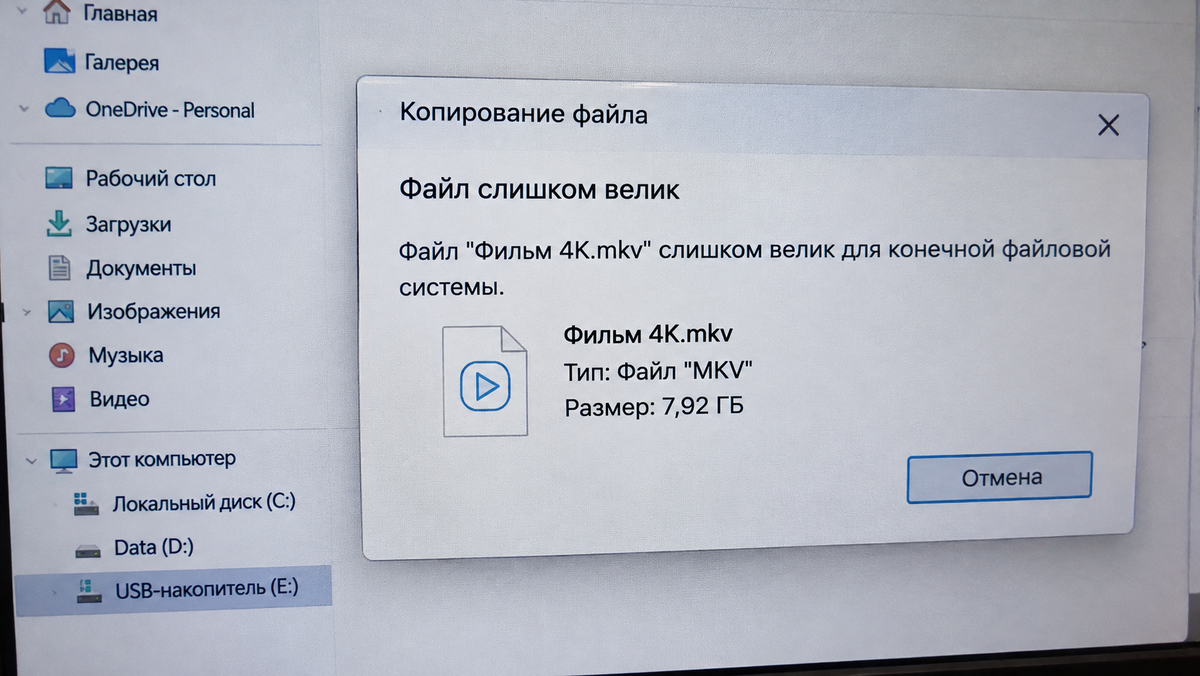 Уведомление о невозможности перенести файл на флешку из-за большого объема
Чтобы узнать, какая файловая система используется, нужно:
- Подключить USB-накопитель к ПК.
- Открыть проводник Windows.
- Перейти в раздел «Этот компьютер» и найти подключенный накопитель.
- Нажать на него правой кнопкой мыши и выбрать пункт «Свойства».
- Найти на вкладке «Общие» строку «Файловая система».
В этом поле будет указано FAT32, exFAT или NTFS. Если используется FAT32, а нужно скопировать файл размером более 4 ГБ, причина проблемы практически наверняка найдена, и ее можно решить самостоятельно.
Способы решения проблемы
Есть несколько способов решить проблему, когда большой файл не сохраняется на флешку из-за размера.
Смена файловой системы через форматирование
Это самый простой способ избавиться от ограничения FAT32. Но у него есть один недостаток: форматирование стирает данные с накопителя, поэтому предварительно нужно скопировать все важные данные на компьютер или другой накопитель.
При форматировании нужно будет выбрать новую файловую систему:
- exFAT — поддерживает запись файлов большого размера и подходит для большинства USB-флешек и карт памяти. Это оптимальный вариант для переноса данных между компьютерами (в том числе между Windows и macOS) и для подключения к современным мультимедийным устройствам.
- NTFS — также поддерживает работу с файлами большого размера и обладает дополнительными возможностями (поддержка прав доступа, журналирование операций для быстрого восстановления данных в случае сбоя). Этот формат лучше подходит для накопителей, которые используются преимущественно на компьютерах под управлением Windows. Некоторые телевизоры, автомагнитолы, камеры могут не распознавать флешки формата NTFS или поддерживать только чтение данных без возможности записи.
Порядок действий для форматирования:
- Подключить флешку к компьютеру.
- Открыть «Этот компьютер».
- Найти накопитель в списке устройств, нажать на него правой кнопкой мыши и выбрать пункт «Форматировать».
- Выбрать в строке «Файловая система» exFAT или NTFS.
- Оставить в строке «Размер единицы распределения» значение по умолчанию.
- Убедиться, что установлена галочка напротив пункта «Быстрое (очистка оглавления)».
- Нажать кнопку «Начать», подтвердить согласие с началом операции и удалением данных.
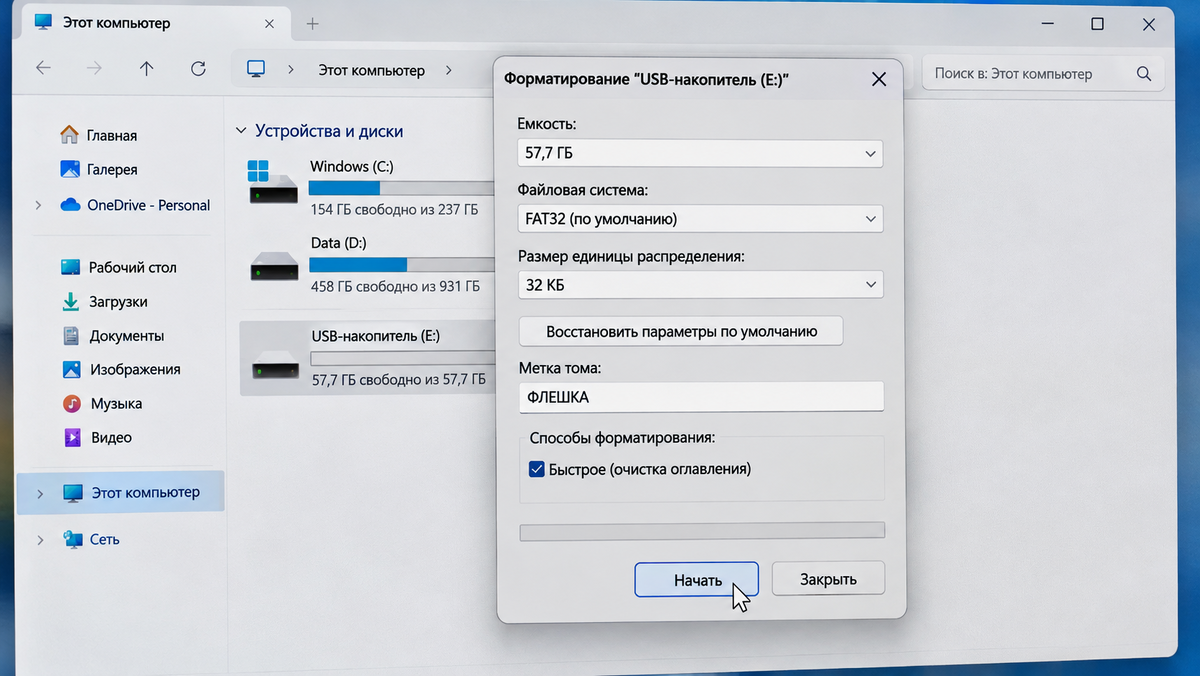 Форматирование флешки
После уведомления об успешном завершении форматирования флешка будет использовать новую файловую систему (exFAT или NTFS). Теперь ограничение FAT32 больше не будет действовать и на накопитель можно будет записывать файлы большого размера.
Конвертация без потери данных
Если на флешке уже хранятся важные данные, но нет возможности их куда-либо временно скопировать, можно преобразовать файловую систему с FAT32 на NTFS через командную строку Windows с помощью команды convert. Но она не поддерживает обратную операцию. Для возврата к FAT32 придется копировать данные и форматировать накопитель.
Для конвертации нужно:
- Подключить флешку к ПК и запомнить букву, которую ей присвоила система (например, F: или G:).
- Нажать клавишу Win на клавиатуре или кнопку «Пуск» и ввести в строке поиска cmd или Командная строка.
- Нажать на найденное приложение правой кнопкой мыши и выбрать пункт «Запуск от имени администратора». В окне контроля учетных записей (UAC) подтвердить действие кнопкой «Да».
- Ввести в открывшемся окне команду: convert буква_флешки: /fs:ntfs (например: convert F: /fs:ntfs).
- Нажать Enter и дождаться завершения процесса конвертации.
В результате файловая система флешки конвертируется в NTFS и все хранящиеся на ней данные должны сохранится. Теперь можно попробовать снова скопировать нужный файл.
Разделение большого файла на части
Если менять файловую систему нельзя (например, флешка должна оставаться совместимой с телевизором, который поддерживает только FAT32), можно разделить большой файл на несколько частей с помощью программ-архиваторов (7-Zip, WinRAR).
Например, видео размером 12 ГБ можно разделить на 4 части до 3 ГБ каждая. Они будут соответствовать ограничению FAT32, поэтому запишутся по отдельности на накопитель. После копирования частей на другой компьютер исходный файл можно восстановить.
Порядок действий на примере архиватора 7-Zip (его можно скачать с официального сайта):
- Нажать на нужный файл правой кнопкой мыши и выбрать пункт «7-Zip» — «Добавить к архиву...».
- Указать в поле «Разбить на тома...» размер каждой части (он должен быть меньше 4 ГБ). Например, 1000M для создания частей по 1 ГБ.
- Нажать кнопку «ОК» и дождаться завершения архивации.
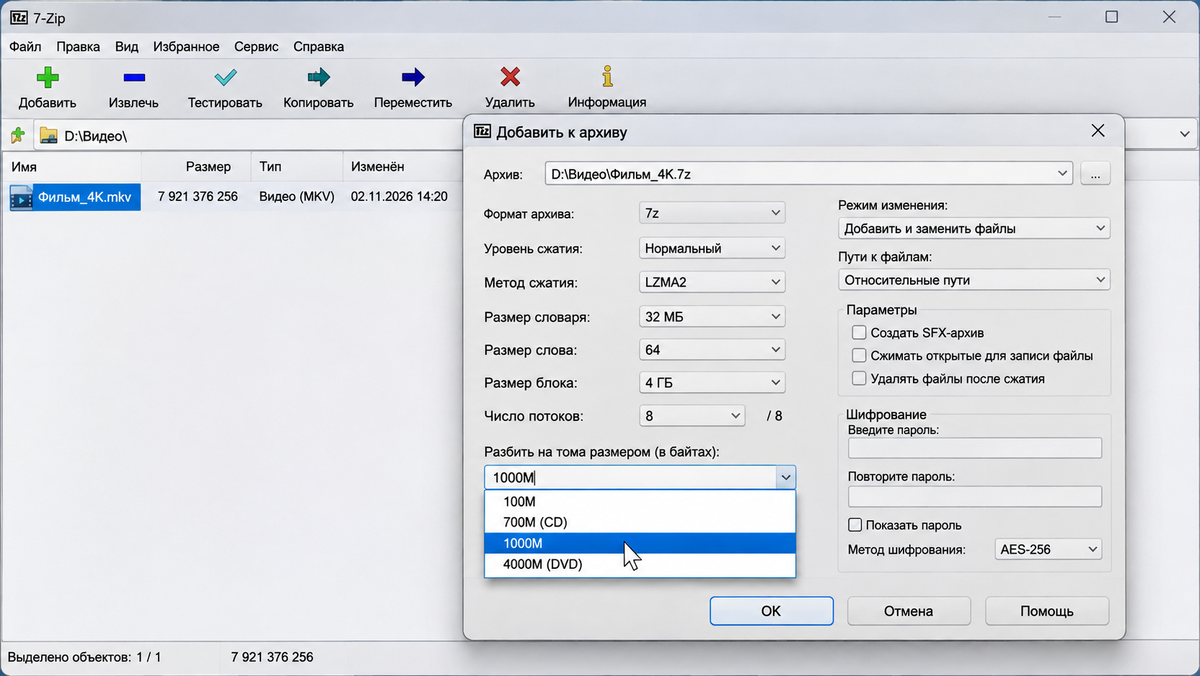 Разделение большого файла на части с помощью 7-Zip
Архиватор создаст несколько файлов с порядковыми номерами в расширении (.7z.001, .7z.002, .7z.003). Их можно по отдельности скопировать на флешку FAT32.
Чтобы восстановить исходный файл на другом компьютере, нужно:
- скопировать все фрагменты в одну папку;
- нажать правой кнопкой мыши на первый файл архива с расширением .001;
- выбрать пункт 7-Zip — «Распаковать здесь».
Архиватор автоматически соберет фрагменты в единый исходный файл.
Проверка ошибок файловой системы
Проблема может возникать на флешках формата exFAT или NTFS, которые поддерживают большие файлы. В этом случае нужно проверить накопитель на наличие ошибок. Они могут появиться при неправильном извлечении, сбоях питания или повреждении данных. В результате Windows неправильно определяет доступное место или не может корректно записать новый файл.
Для проверки можно использовать встроенную команду CHKDSK, которая позволяет найти и исправить некоторые ошибки файловой системы.
Порядок действий:
- Подключить флешку к ПК и запомнить букву, которую ей присвоила система.
- Запустить Командную строку от имени администратора (пункты 2–3 из раздела о конвертации без потери данных).
- Ввести команду chkdsk X: /f, заменив X буквой флешки.
- Нажать Enter и дождаться завершения процесса.
Если проверка не выявила ошибок, но проблема остается, стоит дополнительно проверить флешку на наличие аппаратных неисправностей и убедиться, что она действительно имеет заявленный объем памяти. Для этого можно использовать специальные программы тестирования USB-накопителей.
Рекомендованные статьи