Восстановление удаленных фото на Android: какие файлы можно вернуть после очистки корзины
Очистка «Корзины» на смартфоне Android не всегда означает окончательное уничтожение фотографий. Иногда файлы можно восстановить. Все зависит от того, где хранились фотографии и какие действия выполнялись со смартфоном.
Что нельзя делать сразу после удаления
После очистки «Корзины» операционная система помечает секторы памяти с удаленными данными как свободные для перезаписи. Любое приложение или системная служба может в любой момент записать на эти места новую информацию. Вероятность восстановления сохраняется, пока эти секторы не заняты новыми файлами.
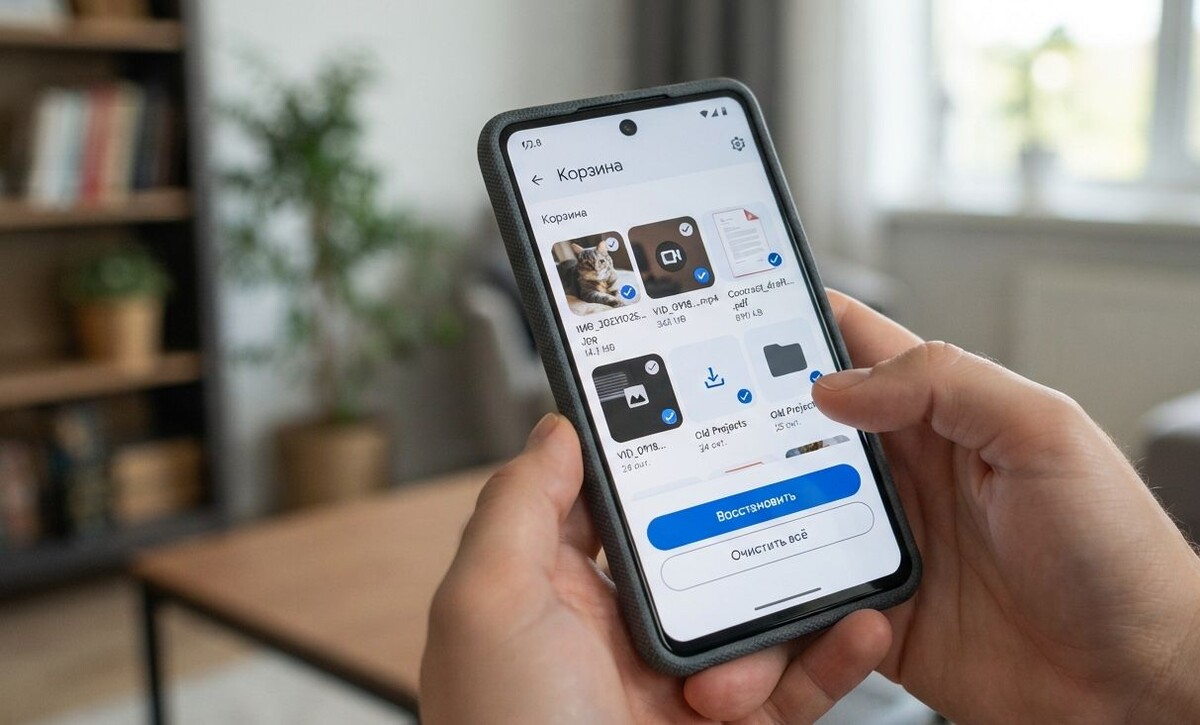 Папка «Корзина» на смартфоне
Чтобы предотвратить перезапись данных, желательно свести к минимуму использование смартфона. Сразу после удаления фотографий не рекомендуется:
- устанавливать новые приложения и обновлять текущий софт;
- делать новые фотографии и записывать видео;
- загружать файлы из интернета и копировать данные в память устройства;
- запускать обновление операционной системы;
- перезагружать смартфон до завершения попыток восстановления (при перезагрузке система запускает оптимизацию памяти TRIM, которая окончательно затирает данные).
Также, чтобы не потерять оставшиеся в памяти цепочки данных, сразу после случайного удаления можно включить «Режим полета» (Авиарежим) и отключить Wi-Fi. Это позволит уменьшить фоновую активность приложений (синхронизации, обновления, загрузки файлов), которые могут привести к записи новых данных во внутреннюю память.
Способы восстановления удаленных фотографий
Случайно удаленные фотографии часто можно вернуть без специальных программ. Для начала стоит использовать более простые способы с использованием встроенных функций смартфона, а при необходимости — использовать дополнительные программы.
Из облачных хранилищ
Современные смартфоны на базе Android практически всегда синхронизируются с облачными хранилищами. Это может быть:
- Google Фото;
- фирменное облако производителя (Xiaomi Cloud, Huawei Cloud, Samsung Cloud);
- сторонние хранилища («Яндекс Диск», OneDrive, Dropbox, «Облако Mail.ru»).
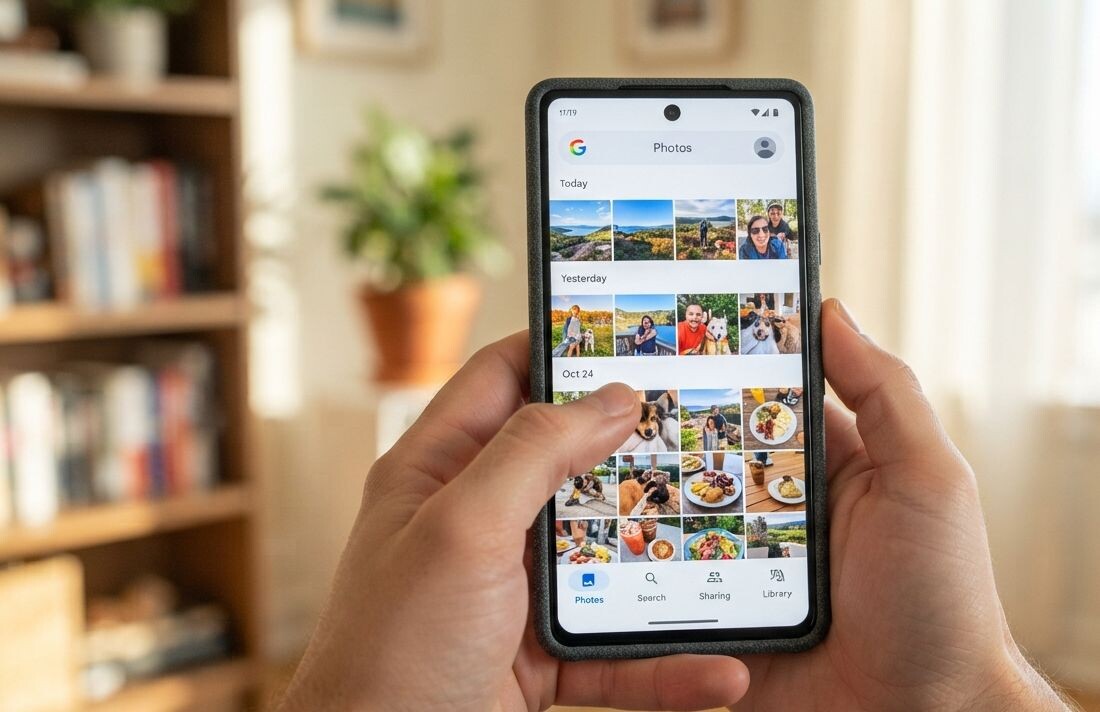 Google Фото на смартфоне
Эти сервисы объединяет автономность, поэтому очистка корзины в Галерее смартфона обычно никак не влияет на файлы, загруженные в облачное хранилище — фотографии остаются в самом облаке или в его корзине.
Как понять, что ваш смартфон взломали
После случайного удаления фото первым делом стоит проверить облачные хранилища. Во многих случаях именно они позволяют вернуть файлы без использования специальных программ.
Следует открыть приложение или веб-версию нужного облака, авторизоваться в своем аккаунте и проверить места, где могут храниться изображения или загрузки:
- раздел «Фото»;
- альбомы;
- папки автозагрузки;
- папку «Корзина» внутри самого облака.
Во многих сервисах удаленные файлы сохраняются еще 15-60 дней перед окончательным удалением.
Из резервной копии
Если в телефоне была включена функция резервного копирования, это самый надежный способ восстановить удаленные из корзины фотографии. Многие смартфоны имеют встроенные инструменты, которые автоматически создают такие копии (бэкапы) по расписанию при подключении к Wi-Fi и зарядке.
Остается только проверить, когда создавался последний бэкап:
- В настройках смартфона: путь и названия разделов будут отличаться в зависимости от производителя и оболочки. Например, в Xiaomi, Redmi и Poco нужно перейти в раздел «О телефоне» — «Резервное копирование и сброс» — Мобильное устройство.
- В аккаунте Google: зайти в Настройки — Google — Резервное копирование.
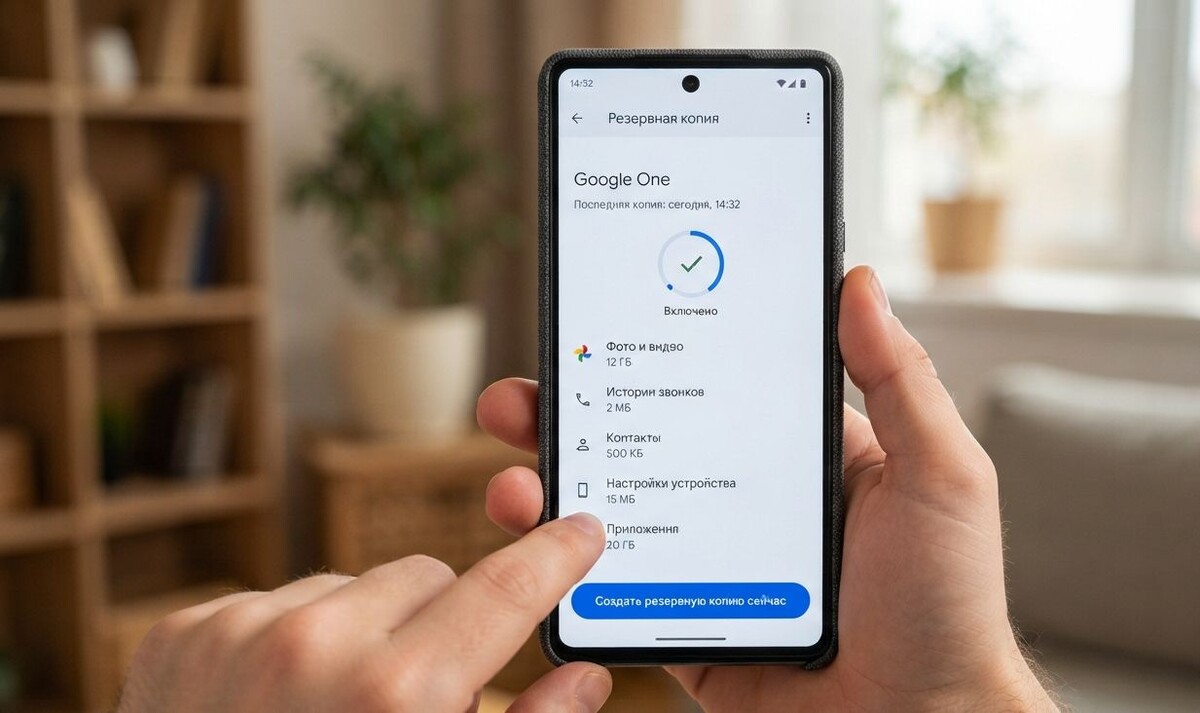 Резервное копирование на Андроиде
Если копия была создана до удаления фотографий, их можно восстановить практически без потери качества.
Поиск копий в мессенджерах
При отправке фото через Telegram, VK, WhatsApp их копии сохраняются в системных папках соответствующих приложений (Telegram Images, WhatsApp Images). Стандартная процедура очистки Галереи смартфона их обычно не затрагивает.
Для поиска удаленных фото нужно:
- В Telegram*. Перейти в чат «Избранное» (Saved Messages), куда иногда пересылаются важные файлы. Также стоит проверить через проводник папку: Память телефона/Telegram/Telegram Images.
- В WhatsApp**. Открыть проводник и перейти по пути Android/media/com.whatsapp/WhatsApp/Media/WhatsApp Images
- ВКонтакте. Проверить личные диалоги, сохраненные фотографии или альбомы в профиле, куда могли загружаться снимки при отправке в личных сообщениях.
* Заблокирован на территории РФ
** Компания Meta запрещена в России
Извлечение миниатюр из системного кэша
Если система сохранила миниатюры изображений, их иногда можно найти в служебном кэше. Но на современных версиях Android доступ к ним часто ограничен, а сами миниатюры могут иметь различное разрешение и невысокое качество. Если получится извлечь миниатюры с разрешением порядка 1024x768 пикселей, его может быть достаточно для просмотра на экране телефона или публикации в социальных сетях.
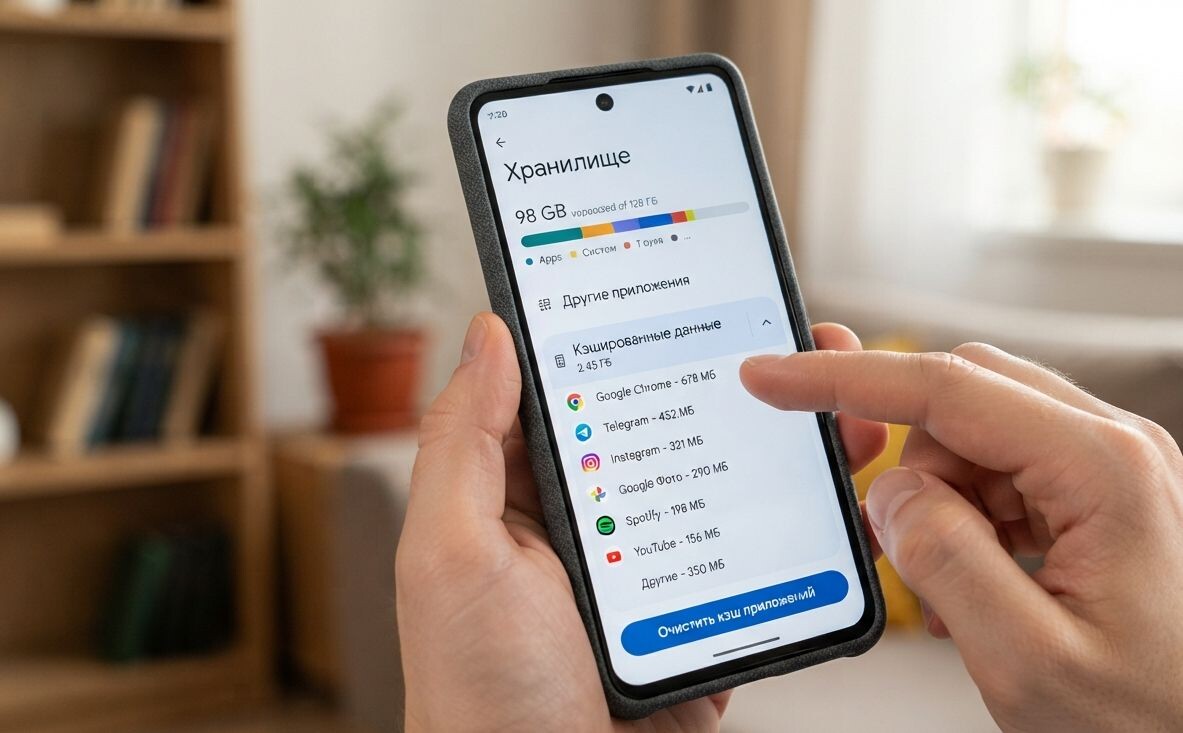
Миниатюры хранятся в скрытой системной папке .thumbnails. Для доступа к ней на смартфоне должен быть установлен сторонний файловый менеджер с функцией просмотра скрытых объектов (например, CX Проводник или Solid Explorer). Далее нужно:
- Включить в настройках менеджера файлов опцию «Показывать скрытые файлы».
- Перейти по пути: Внутренняя память/DCIM/.thumbnails.
- Отсортировать все находящиеся там файлы по дате изменения и вручную найти нужные снимки.
С помощью сторонних программ
Если предыдущие варианты не помогли вернуть удаленные из «Корзины» фотографии, есть еще один способ — использование специальных программ для восстановления данных. Выбор программы зависит от места хранения удаленных файлов.
Для внутренней памяти смартфона
Среди популярных приложений — DiskDigger Photo Recovery, Tenorshare 4DDiG, Dumpster. Они анализируют доступные области памяти и пытаются извлечь оставшиеся следы удаленных файлов. После запуска достаточно выбрать базовое сканирование, дождаться результатов и отфильтровать найденные изображения по дате или размеру.
Но для полноценного сканирования такие программы часто требуют Root-права (права суперпользователя). Это особая учетная запись, которая позволяет выполнять любые манипуляции с операционной системой смартфона. Но получение Root-прав приводит к снижению уровня защиты устройства, риску повреждения данных и потере гарантии. Важно всегда делать резервную копию данных перед использованием подобных инструментов.
Важно не пытаться получить Root-права после удаления фото, поскольку смартфон автоматически сбрасывается к заводским настройкам и окончательно уничтожает все данные.
Без Root-прав возможности восстановления внутренней памяти сильно ограничены. Многие приложения способны находить только кэшированные копии и миниатюры.
Для внешних карт памяти microSD
Если фото хранились на съемной карте памяти, шанс вернуть оригиналы в максимальном разрешении наиболее высок. Для этого нужно:
- Извлечь карту памяти microSD из смартфона и подключить к компьютеру через картридер.
- Запустить программу для восстановления данных на ПК (например, Recuva, R-Studio или PhotoRec).
- Провести глубокое сканирование карты.
- Сохранить найденные снимки на жесткий диск компьютера. Нельзя сохранять их на саму карту, чтобы избежать перезаписи данных.
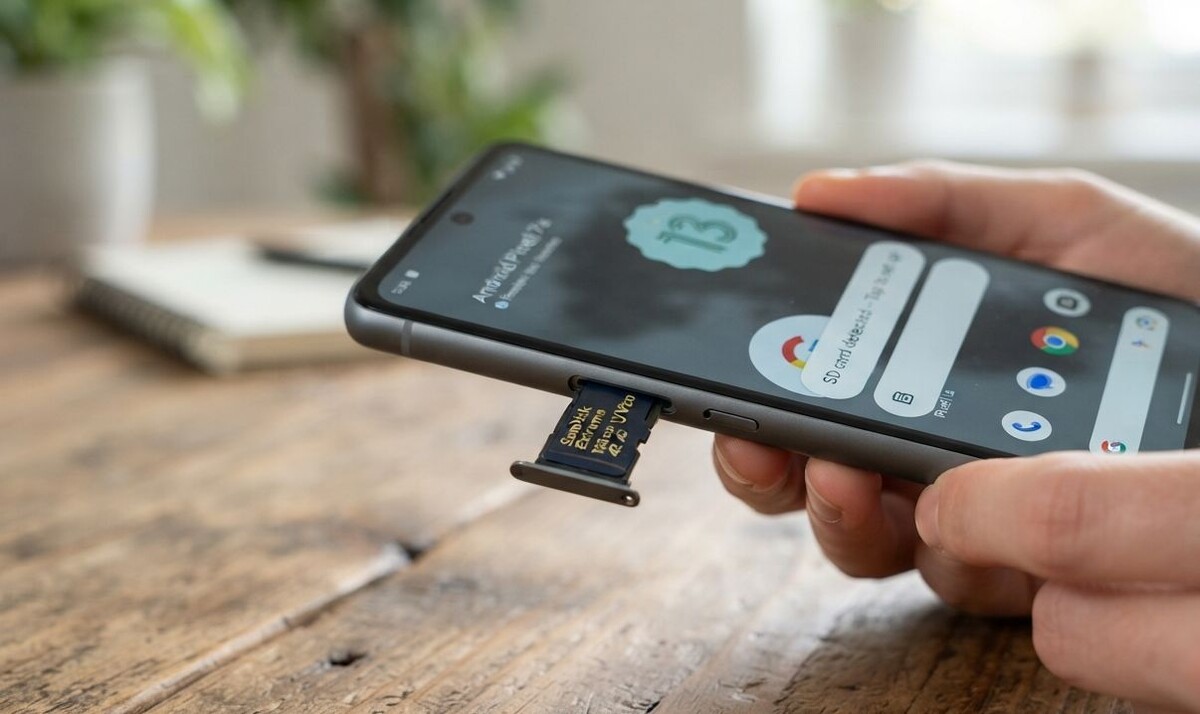 Карта памяти microSD в телефоне
Если карта памяти была объединена с внутренней памятью смартфона (режим Adoptable Storage), восстановление через ПК обычно невозможно, поскольку данные зашифрованы уникальным ключом устройства.
Рекомендации по защите файлов
Не терять в будущем важные фотографии поможет выполнение нескольких рекомендаций:
- Включить автозагрузку фотографий в облачное хранилище. Для надежности можно использовать два независимых сервиса.
- Настроить функцию резервного копирования системы по расписанию.
- Регулярно копировать фотографии на ПК, внешний жесткий диск или флешку.
- Включить встроенную защиту Галереи паролем или отпечатком пальца, чтобы исключить случайное удаление файлов.
Очистка «Корзины» на Android — неприятная ситуация, но далеко не всегда безнадежная. Главное правило — действовать максимально быстро и сразу ограничить активность смартфона, чтобы предотвратить перезапись секторов памяти. Последовательная проверка облачных архивов, резервных копий и мессенджеров или использование программ сканирования с высокой вероятностью поможет спасти если не сам оригинальный файл, то его качественную копию.
Понравилась статья? Ставьте лайк и подписывайтесь на канал, чтобы не пропустить новые публикации
Другие статьи
Времена, когда охранные системы для дома были доступны лишь богатым клиентам, постепенно уходят в прошлое.
 4 ноября
Среди «умных» термостатов есть явный лидер — Nest.
 3 ноября
Рынок "умных" вещей молодой и в отличие от многих других отраслей на нем практически еженедельно появляются новые и очень интересные продукты.
Система домашней автоматизации предназначена, чтобы управлять другими системами - инженерными и развлекательными.
4 ноября
Среди «умных» термостатов есть явный лидер — Nest.
3 ноября
Рынок "умных" вещей молодой и в отличие от многих других отраслей на нем практически еженедельно появляются новые и очень интересные продукты.