Smart TV зависает при каждом нажатии: как вернуть телевизору былую скорость?
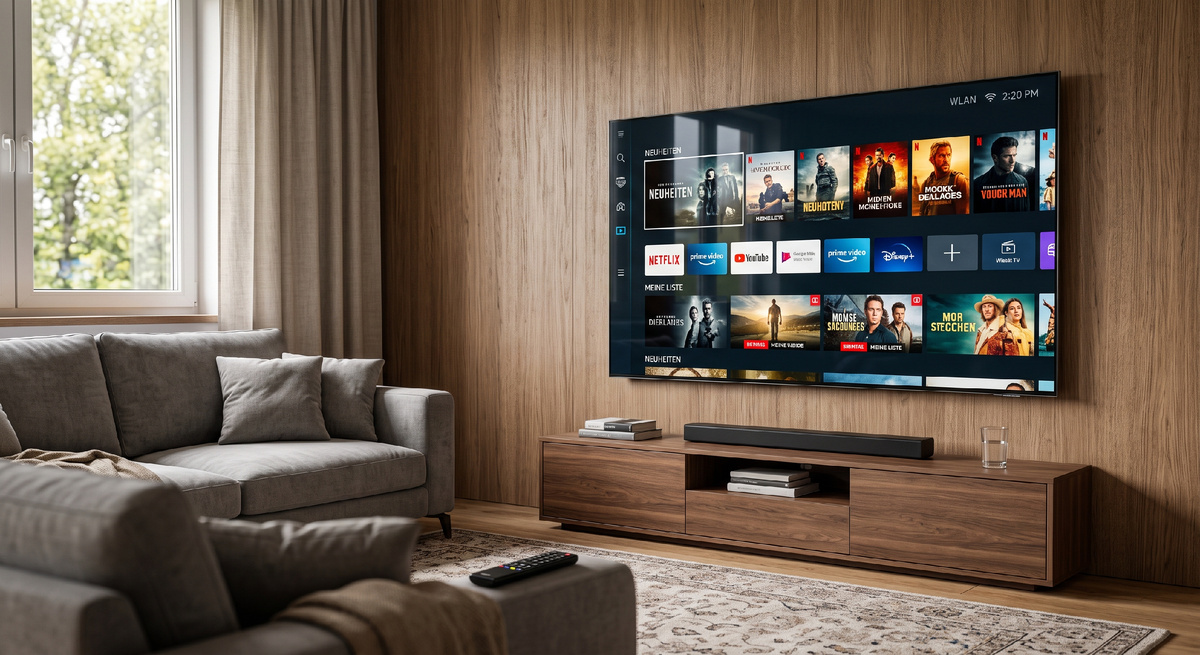
Со временем Smart TV накапливает временные файлы, многочисленные приложения забивают память, появляются сбои в программном обеспечении. В результате телевизор начинает реагировать на нажатие кнопок с задержкой в несколько секунд, меню открывается рывками, а приложения запускаются слишком долго.
Но иногда можно восстановить былую скорость с помощью несложных действий.
Полностью перезагрузить телевизор
Привычное выключение кнопкой на пульте на многих моделях переводит Smart TV в режим ожидания. Но нужна полноценная перезагрузка, которая поможет устранить временные программные сбои и завершить зависшие фоновые процессы.
Что делать:
- Выключить телевизор и извлечь вилку из розетки.
- Подождать 30–60 секунд (можно посмотреть точное время ожидания в инструкции).
- Подключить устройство снова к сети и включить.
Если в меню телевизора есть пункт «Перезапуск» или «Restart», можно воспользоваться им.
Если после перезагрузки меню снова работает быстро, причиной мог быть обычный программный сбой.
Освободить внутреннюю память
Для Smart TV критически важен достаточный объем свободного места на внутреннем накопителе. Если его остается очень мало, это может мешать нормальной работе системы и приложений.
Как сделать старый телевизор «умным»: выбираем ТВ-приставку без лишних переплат за ненужные функции
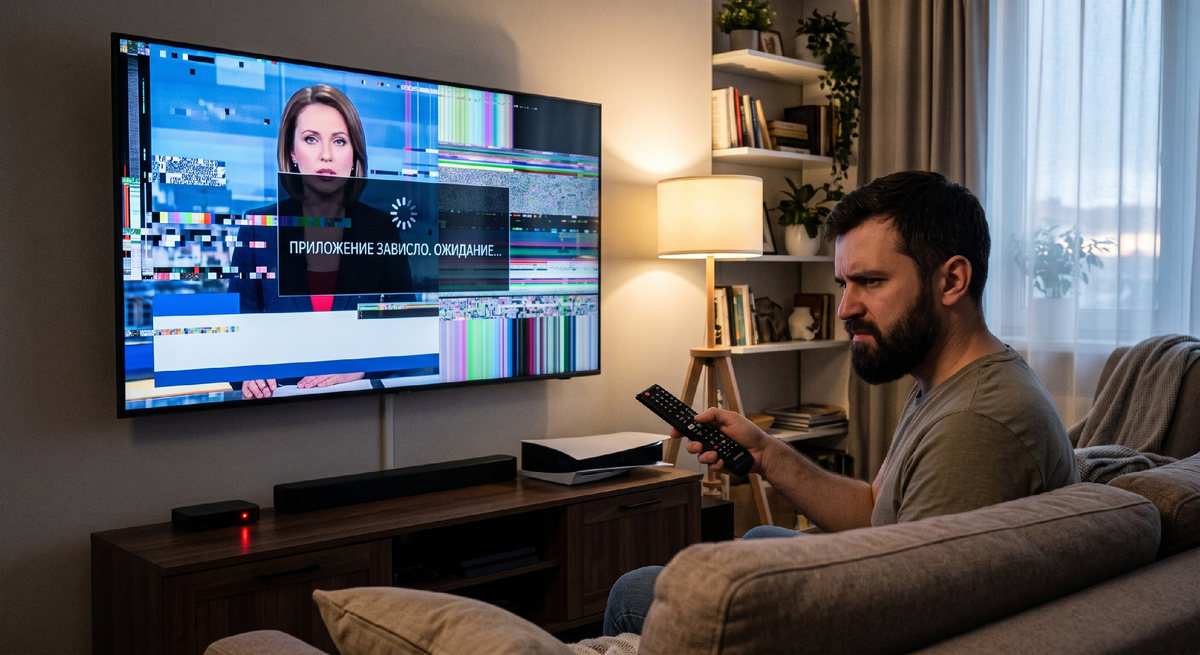 Зависание Smart TV
☝Что делать:
- Удалить ненужные приложения. Чем меньше приложений установлено, тем меньше фоновых служб запускается при старте системы. В первую очередь стоит удалить приложения, которые давно не используются, сторонние плееры, ненужные медиасервисы, игры, программы для разового использования.
- Очистить кэш отдельных приложений (на Android TV и Google TV). Особое внимание стоит уделить браузеру, видеосервисам и онлайн-кинотеатрам. Обычно для этого нужно в настройках телевизора открыть раздел «Приложения» («Диспетчер устройств»), найти нужную программу и выбрать пункт «Очистить кэш». Важно не выбирать пункт «Очистить данные». В этом случае могут сброситься все настройки и авторизация в приложении, после чего потребуется повторный вход в аккаунт.
После очистки нужно зайти в настройках в раздел «Хранилище» и убедится, что свободного места стало больше.
Проверить соединение с интернетом
Если меню работает нормально, но фильмы и ролики долго загружаются, постоянно буферизуются, а приложения сообщают об ошибках подключения, проблема может быть связана с интернет-соединением.
☝Что делать:
- Подключить телевизор к роутеру по сетевому кабелю (Ethernet). Проводное соединение обычно стабильнее, чем Wi-Fi.
- Проверить работу Wi-Fi (если проводное подключение невозможно). На беспроводное подключение могут воздействовать разного рода помехи (от соседских роутеров, бытовой техники). По возможности нужно убрать лишние препятствия. Также можно попробовать перезагрузить роутер или расположить его ближе к телевизору.
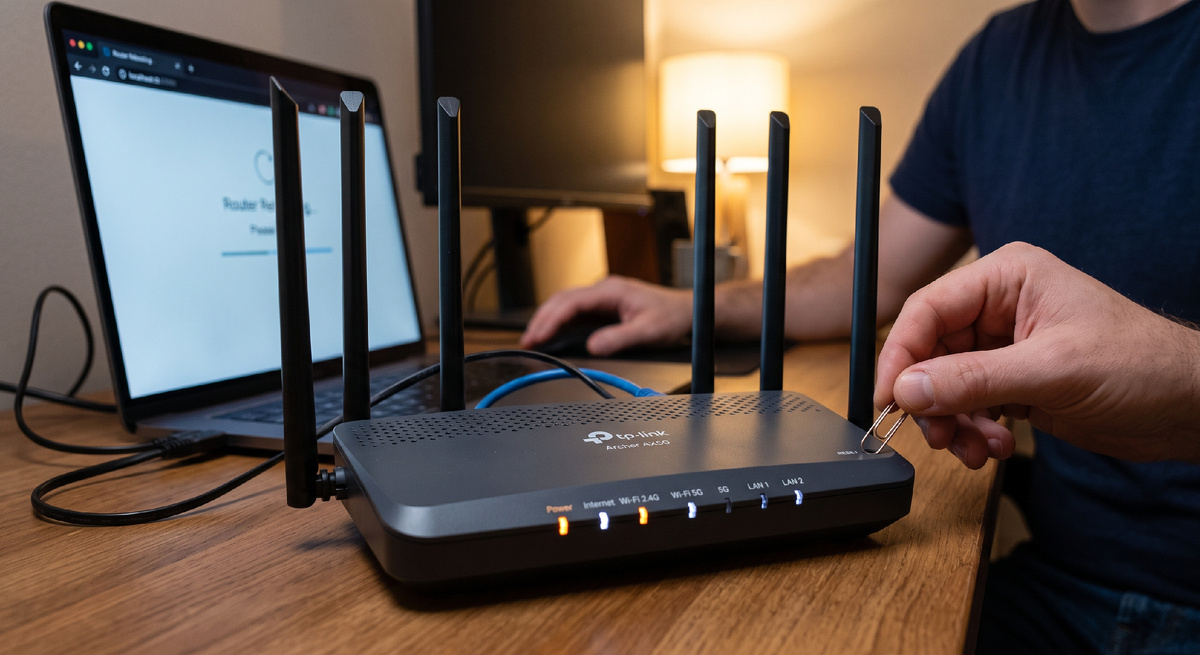 Перезагрузка роутера
Теперь нужно проверить скорость интернета и убедиться в стабильности связи. Это можно сделать через встроенный браузер на телевизоре или специальное приложение. Показатель Loss (потеря пакетов) должен быть равен 0%.
Проверить обновления
Устаревшее программное обеспечение иногда становится причиной сбоев, проблем с приложениями и нестабильной работы интерфейса. Обычно Smart TV самостоятельно проверяют наличие новых версий системы и предлагают пользователю их обновить. Но на некоторых моделях эта опция может быть отключена.
В настройках телевизора следует зайти в раздел «Поддержка»/«О системе» — «Обновление ПО» (названия и расположение пунктов могут отличаться). После запуска обновления нельзя выключать телевизор из розетки или нажимать кнопки на пульте до полного перезапуска устройства.
Важные нюансы:
- Обновлять нужно, если телевизор давно не обновлялся, стандартные приложения начали вылетать или производитель выпустил исправление для известной проблемы.
- С осторожностью нужно относитьсяк обновлениям на Smart TV старше 4–5 лет. Если телевизор уже работает на пределе своих возможностей, очередное крупное обновление операционной системы может окончательно замедлить интерфейс.
Убрать лишнюю нагрузку
Smart TV постоянно запускают функции и процессы, которые забирают ресурсы процессора. На слабых моделях их можно отключить, чтобы сделать интерфейс отзывчивее.
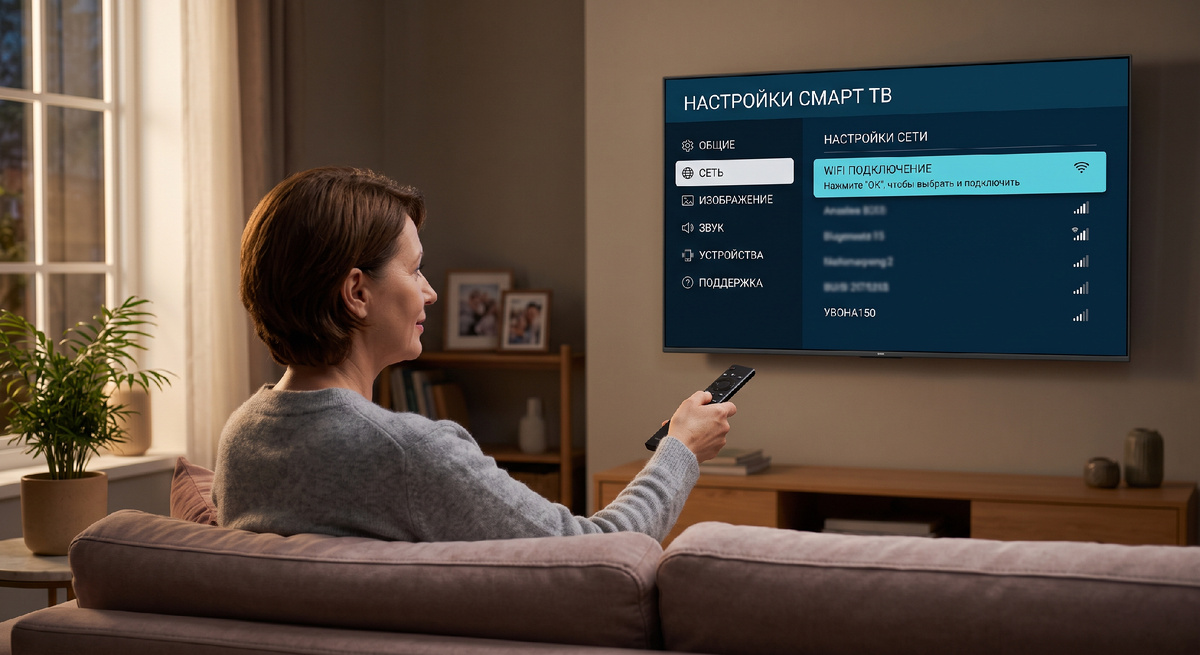 Настройка опций Смарт ТВ
☝Что делать:
- Настроить фоновые процессы и автозапуск. В параметрах приложений и настройках системы убрать разрешение на фоновую загрузку контента, автозапуск программ при включении и автоматическое воспроизведение предпросмотра видео.
- Отключить службу интерактивного ТВ.В некоторых моделях можно отключить функции распознавания контента, персонализации, интерактивного телевидения или автоматического анализа изображения. Обычно имеют название вроде ACR, Interactive TV и находятся в разделе настроек конфиденциальности или интеллектуальных функций.
- Отключить системные анимации (для Android TV и Google TV). Зайти в меню «Настройки» -> «О системе» и нажать 7 раз на пункт «Сборка ОС», чтобы активировать меню «Для разработчиков». (надпись появится внизу экрана). В появившемся меню найти параметры «Анимация окон», «Анимация переходов», «Длительность анимации» и установить значение «Отключена» или «0.5x».
Также полезно периодически проверять вентиляционные отверстия на задней панели и очищать их от пыли. Телевизор не должен стоять вплотную к стене или закрываться предметами, препятствующими отводу тепла.
Перегрев может приводить к нестабильной работе электроники, включая зависания.
Когда поможет сброс до заводских настроек
Если предыдущие шаги не помогли, можно попробовать сброс до заводских настроек. Но это более радикальный способ. После сброса удалятся все установленные приложения, аккаунты, сохраненные пароли и пользовательские настройки. Перед процедурой нужно сохранить пароли и убедится, что получится заново настроить телевизор и авторизоваться в аккаунтах.
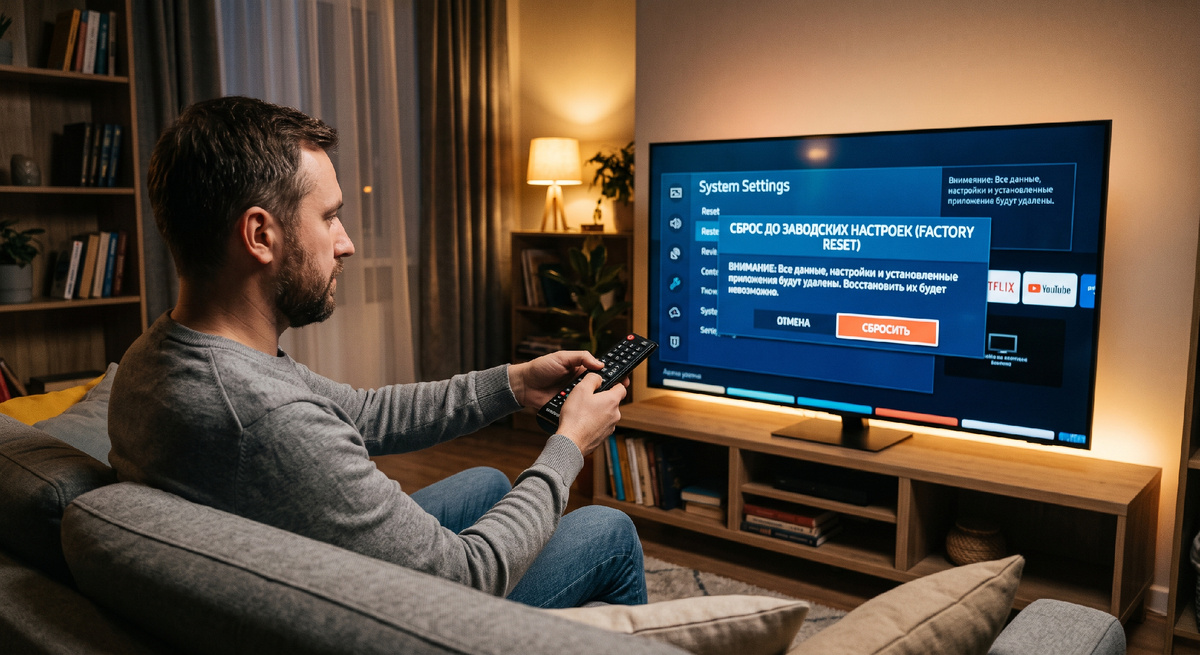 Сброс Смарт ТВ до заводских настроек
☝Что делать:
- Открыть «Настройки» — «System/Система» или «Поддержка».
- Найти пункт «Сброс до заводских настроек» (Factory Reset).
- Ввести PIN-код (по умолчанию обычно 0000, 1111 или 1234).
- Подтвердить операцию и дождаться перезагрузки устройства.
- Выполнить заново настройку Smart TV.
Не рекомендуется устанавливать сразу все прежние приложения. Сначала нужно проверить скорость работы «чистой» системы. Если телевизор стал работать быстро, лучше устанавливать программы постепенно. Так будет проще определить, какое приложение создает нагрузку.
Если телевизор продолжает зависать сразу после сброса настроек, когда на нем практически нет установленных приложений, причина может быть в проблемах с аппаратной частью или устаревании устройства.
Особенно заметно это бывает у старых Smart TV: со временем приложения становятся требовательнее, а возможности старого оборудования остаются прежними. В этом случае можно обратиться в сервис для диагностики или задуматься о покупке внешней Smart TV-приставки.
Подписывайтесь на наш канал, ставьте лайк и пишите в комментариях, сталкивались ли вы с зависанием Смарт ТВ?
Другие статьи
Времена, когда охранные системы для дома были доступны лишь богатым клиентам, постепенно уходят в прошлое.
 4 ноября
Среди «умных» термостатов есть явный лидер — Nest.
 3 ноября
Рынок "умных" вещей молодой и в отличие от многих других отраслей на нем практически еженедельно появляются новые и очень интересные продукты.
Система домашней автоматизации предназначена, чтобы управлять другими системами - инженерными и развлекательными.
4 ноября
Среди «умных» термостатов есть явный лидер — Nest.
3 ноября
Рынок "умных" вещей молодой и в отличие от многих других отраслей на нем практически еженедельно появляются новые и очень интересные продукты.