Полезные виджеты для рабочего стола: как настроить без ущерба для батареи смартфона
На экране смартфона есть графические символы, при нажатии на которые появляется информация или инструмент для быстрого выполнения какого-то действия. Они облегчают пользование гаджетом: дают быстрый доступ без долгого поиска в настройках, галерее или проводнике.
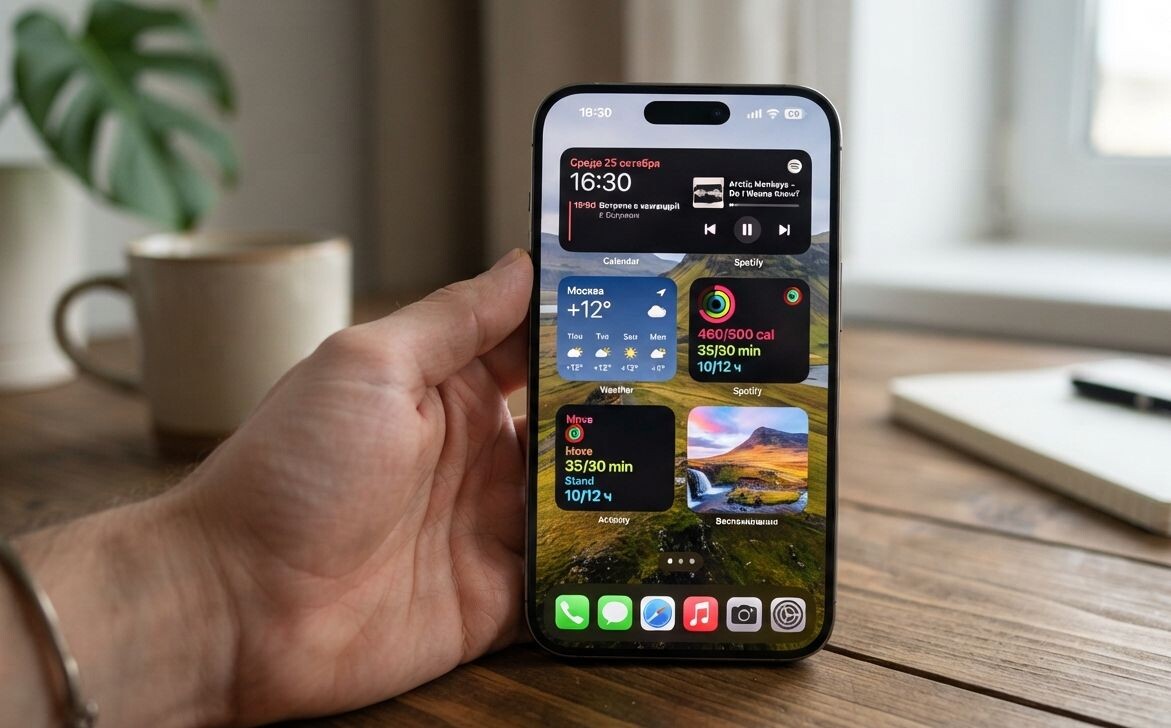 Виджеты на экране смартфона
Эти виджеты можно выбрать самому, чтобы настроить экран под «себя».
Как выбрать виджеты
Интерактивные блоки на главном экране помогают получить нужную информацию или быстро совершить действие без входа в приложение. Чтобы не перегружать устройство и не захламлять экран, перед установкой нужно выбрать важные виджеты.
Разбивка по функциональности облегчает выбор:
- информационные – погода, время, новости, курс валют, шагомер, зарядка батареи;
- управление смартфоном – состояние Wi-Fi, Bluetooth;
- комплексные, объединяющие несколько функций – события, задачи, заметки, плеер, слайд-шоу;
- быстрый доступ – вызов нужного приложения;
- современные технологии – умный дом, переводчик, доступ к Bluetooth-устройствам, сканер QR-кодов.
Виджеты должны приносить пользу, а не затруднять пользование устройством и не ускорять разрядку батареи. Определите, что вам действительно важно для работы, получения информации, контроля, отдыха. Выберите те, которыми регулярно пользуетесь. Лишние мешают, нагружают устройство, увеличивают расход заряда. Особенно это касается тех, которые постоянно обновляются.
Влияние виджетов на длительность зарядки батареи
Виджеты влияют на ресурсы смартфона, степень влияния зависит от типа, количества, характеристики устройства. Виджет – это не просто символ, это интерфейс приложения, которое регулярно обновляет данные, перерисовывает элементы. При открытии рабочего стола лаунчер отображает символы. Сложный дизайн и анимация повышают нагрузку на устройство.
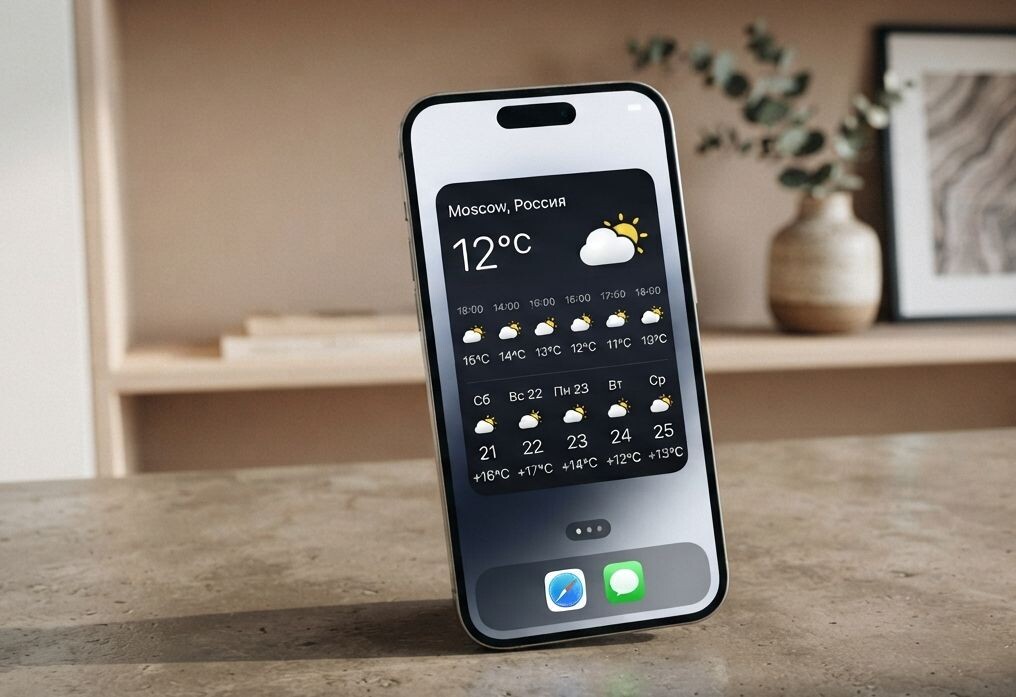
Некоторые виджеты, такие, как погода, новости, геолокация, работают в фоновом режиме, потребляют энергию. Сильнее всего на расход батареи влияют виджеты, которые часто обновляются, используют сеть и процессор. При каждом обновлении расходуется энергия на поддержание связи.
Расход батареи в режиме ожидания: как вычислить и ограничить программы, работающие в фоновом режиме
Одновременная работа нескольких виджетов, сетевых запросов и вычислений приводят к нагреву смартфона. Сильнее всего страдают бюджетные модели, устройства с мощными процессорами практически не реагируют на стандартные виджеты.
Зависимость заряда батареи от типа виджетов:
- часы, календарь, список задач – практически не оказывают влияния;
- погода, курс валют, заметки – умеренная нагрузка при регулярных обновлениях;
- новости, соцсети, дашборды – потребляют много ресурсов, сокращают время работы от батареи.
Если на экране установлено несколько виджетов одного приложения, они удваивают нагрузку.
Как настроить информативный экран
Грамотная организация рабочего стола дает отображение только важной информации, чтобы на поиск нужного символа уходила секунда.
Android
Алгоритм настройки немного отличается у моделей разных производителей, но логика схожая. Для добавления удерживайте палец на свободном участке экрана, дождитесь появления меню. В пункте «Виджеты» появится перечень, выберите нужный, переместите на экран, подтвердите действие. Вам предложат несколько вариантов, отличающихся размером и дизайном. Нажмите на символ.
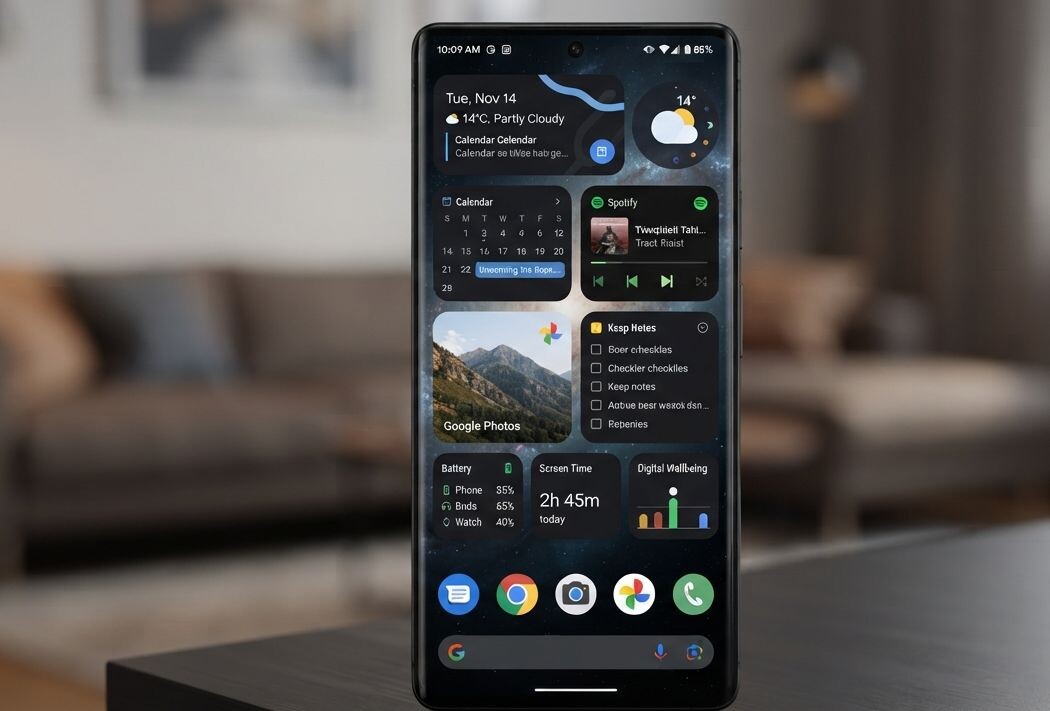 Настройка виджетов на Android
Если появится рамка с маркерами, размер можно изменить. Эта опция есть не у всех моделей, у некоторых размер четко указан. Чтобы уменьшить или увеличить виджет, потяните за маркеры. Для перемещения символа нажмите на него, перетащите в нужное место.
При долгом нажатии открывается меню, можно изменить параметры:
- цвета;
- уровень прозрачности;
- данные;
- регулярность обновления.
Для удаления виджета при его удержании появится значок «Удалить». Переместите виджет на этот значок и уберите палец. Приложение останется, перестанет отображаться на экране. Можно удалить, зайдя в список приложений. Если символ не нужен на главном экране, перенесите на отдельный экран.
iPhone
Разработчики iPhone предлагают встроенные виджеты: «Погода», «Календарь», «Часы», «Напоминания», «Аккумулятор», «Контакты», «Сон», «Почта». Можно подключить виджеты от сторонних разработчиков. Для размещения виджетов есть три зоны: главный экран, панель «Сегодня» (движением пальца вправо от первой страницы), экран блокировки. На главный экран можно вывести виджеты трех размеров: малого, среднего и большого. Это определяет разработчик.
Добавление:
- Нажмите пальцем на пустом участке на экране, дождитесь режима редактирования (иконки начнут вибрировать).
- Чтобы открыть список приложений, в левом верхнем углу отметьте значок «+».
- Выберите приложения с помощью поисковой строки или перелистыванием.
- Отметьте удобный размер, нажмите «Добавить виджет», переместите на выбранное место на экране.
- Подтвердите, нажмите «Готово».
Можно выделить для виджетов отдельную страницу. Аналогичным образом можно добавить виджет на панель «Сегодня. В режиме редактирования выберите «Изменить», затем «Добавить виджет». Выделите нужный, нажмите «Готово». Приложение предлагает различные варианты для главного экрана и панели «Сегодня».
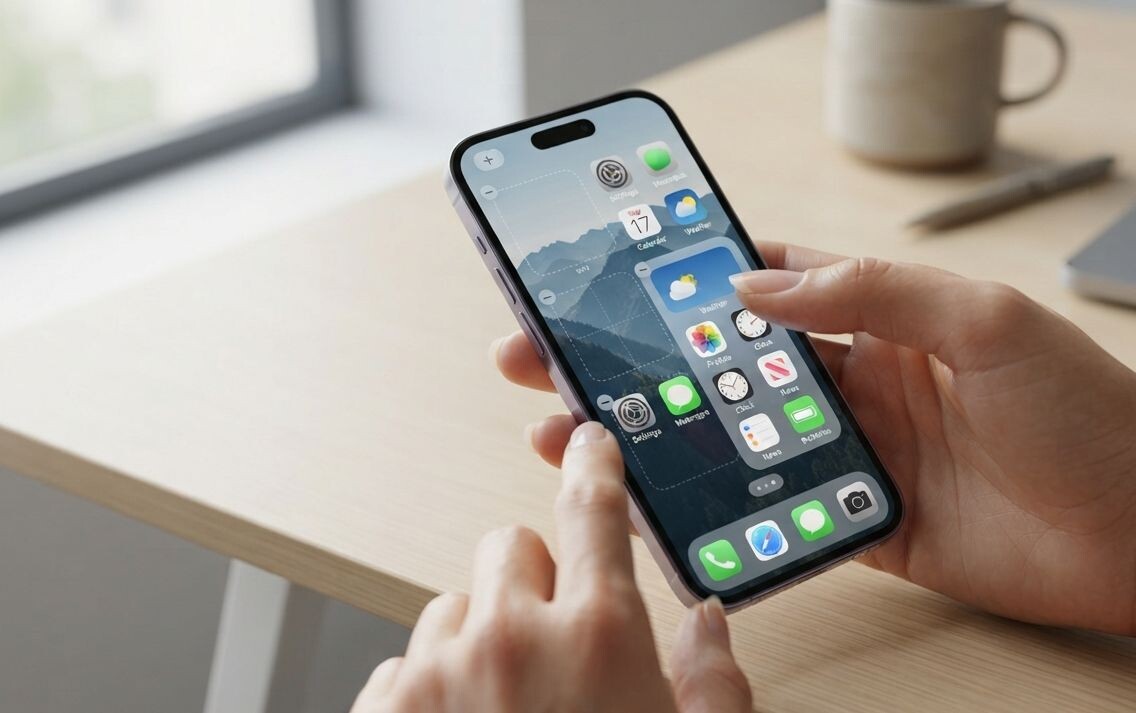 Добавление виджетов в iPhone
В iPhone (iOS 16 и новее) можно добавить виджеты на экран блокировки. Значки можно перенести на полосы под и над часами. Есть несколько вариантов оформления. Начиная с iOS 17 некоторые виджеты интерактивны. В режиме редактирования выберите тему оформления. Если настроили несколько экранов блокировки, для перехода используйте свайп вправо или влево.
Сторонние виджеты и большое количество встроенных можно настраивать индивидуально: выбрать источник информации, контент, период. Нажмите на конкретный виджет, дождитесь появления контекстного меню, пункта «Изменить виджет». Иногда не все параметры можно корректировать.
Чтобы переместить виджет, после долгого нажатия перетащите его на новое место. Для изменения размера понадобится удалить установленный виджет, добавить заново, указав нужные параметры. Для удаления после нажатия и удержания виджета на экране выберите нужную опцию в появившемся меню, подтвердите.
Способ удаления зависит от места нахождения:
- Главный экран. Включите режим редактирования, нажмите на символ «-» в углу виджета. Подтвердите «Удалить виджет» в меню.
- Панель «Сегодня». Проведите пальцем вправо, в панели «Сегодня» выберите «Изменить», нажмите «минус», подтвердите.
- Экран блокировки. Разблокируйте устройство, не уходя с экрана блокировки. Удерживайте экран, войдите в «Настроить». Выберите виджет, после нажатия на «минус» подтвердите действие «Готово».
✋Учтите, что системные виджеты можно только переместить в папку или на другой экран. Если удалить не получилось, поможет перезагрузка, в крайнем случае – сброс настроек экрана. Если виджеты не исчезли, зайдите в нужное приложение, удалите все данные.
Расширенные возможности предоставляют сторонние приложения:
- Widgetsmith – фото, текст, данные;
- Color Widgets – цвет;
- Widgy – системные данные, анимация;
- Fantastical – календарь, задачи;
- Cardhop – контакты;
- KWGT – большой выбор элементов, замена цвета, анимация;
- Zooper – гибкость, совмещение информации, низкое потребление заряда;
- HD Widgets – единый стиль, разнообразие контента.
Некоторые приложения можно установить бесплатно.
Советы по организации главного экрана смартфона
При выборе виджетов оставьте только самые необходимые, которые повысят эффективность, не будут загромождать экран. Если нет постоянной необходимости, виджет будет отвлекать от основного контента. Продумайте дизайн, гармонично сочетающийся со стилем приложения. Выберите четкие шрифты, привлекательные оттенки, крупные символы можно сделать полупрозрачными.
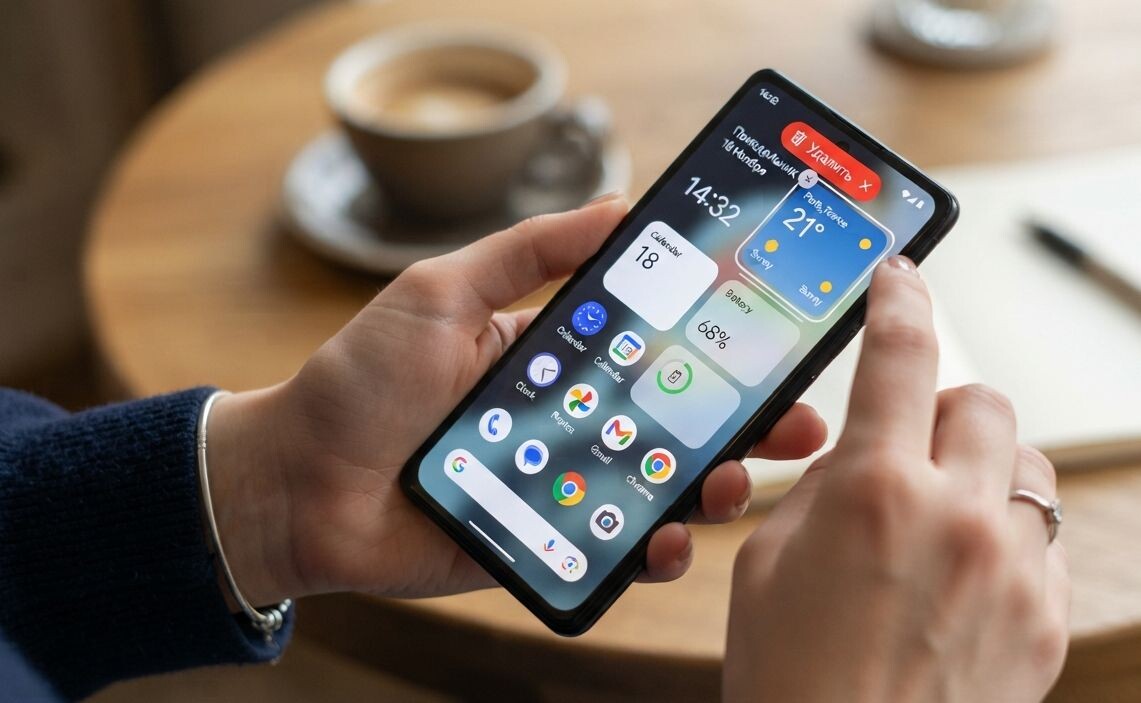 Удаление виджета с экрана смартфона
Правильно разместите значки на экране, самые важные – вверху. Виджеты не должны отвлекать внимание от основного контента. Настройте логику показа, триггер может установить показ через определенное время после входа или при попытке закрыть вкладку. Оставьте свободное пространство между виджетами. Если их много, сгруппируйте по темам, например, «Работа», «Здоровье», «Хобби», создайте отдельные экраны.
☝Регулярно просматривайте виджеты, редко используемые удаляйте с экрана. Не забывайте о безопасности. Если при установке требуется много избыточных данных без веской причины, это повод задуматься. Пользуйтесь надежными источниками при загрузке.
Другие статьи
Времена, когда охранные системы для дома были доступны лишь богатым клиентам, постепенно уходят в прошлое.
 4 ноября
Среди «умных» термостатов есть явный лидер — Nest.
 3 ноября
Рынок "умных" вещей молодой и в отличие от многих других отраслей на нем практически еженедельно появляются новые и очень интересные продукты.
Система домашней автоматизации предназначена, чтобы управлять другими системами - инженерными и развлекательными.
4 ноября
Среди «умных» термостатов есть явный лидер — Nest.
3 ноября
Рынок "умных" вещей молодой и в отличие от многих других отраслей на нем практически еженедельно появляются новые и очень интересные продукты.