Откуда берется реклама в браузере и как ее отключить?
Рекламные объявления в браузере появляются не только на посещаемых сайтах. Это могут быть всплывающие окна, автоматически открывающиеся новые вкладки, переадресация на незнакомые страницы или уведомления в правом нижнем углу экрана. Такая реклама часто мешает просматривать контент и отвлекает внимание, увеличивает расход трафика и даже может замедлять работу устройства.
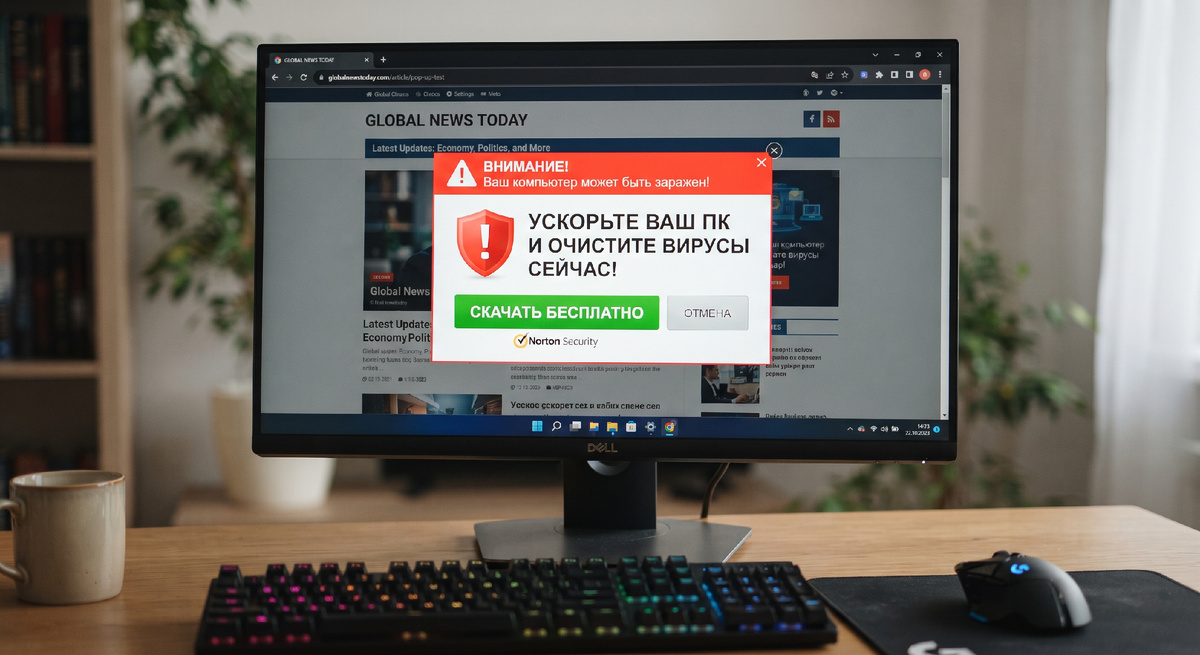 Всплывающая реклама в браузере
Рано или поздно возникает желание ее отключить. Разбираемся, откуда берется реклама и какими способами можно от нее избавиться.
Откуда берется реклама
Появление рекламных материалов в браузере может быть связано с разными источниками:
- Реклама на самих сайтах (монетизация). Большинство ресурсов зарабатывает на размещении рекламных объявлений. Обычно баннеры и рекламные блоки размещаются так, чтобы не мешать просмотру контента, но встречаются и агрессивные форматы: всплывающие окна, автоматические перенаправления на сторонние ресурсы и рекламные видео.
- Таргетинг и сбор данных.Браузеры и поисковые системы могут сохранять историю поисковых запросов, геопозицию и файлы cookie. На основе этих данных алгоритмы могут подбирать и показывать рекламные объявления.
- Уведомления от сайтов. При посещении страницы может появиться запрос «Разрешить отправлять уведомления?». В случае согласия сайт получит возможность присылать сообщения даже когда страница закрыта. Они обычно появляются в правом нижнем углу экрана и могут показывать новости, скидки, предложения товаров или рекламные ссылки.
- Нежелательное рекламное ПО (Adware) и расширения. Они иногда устанавливаются на устройство при загрузке бесплатных игр или программ и могут изменять настройки браузера (домашнюю страницу, поисковую систему), открывать сторонние страницы, добавлять рекламные баннеры на посещаемые сайты.
Признаки рекламного ПО
Подозрения должно вызвать заметное замедление загрузки веб-страниц в сочетании с изменениями в поведении браузера.
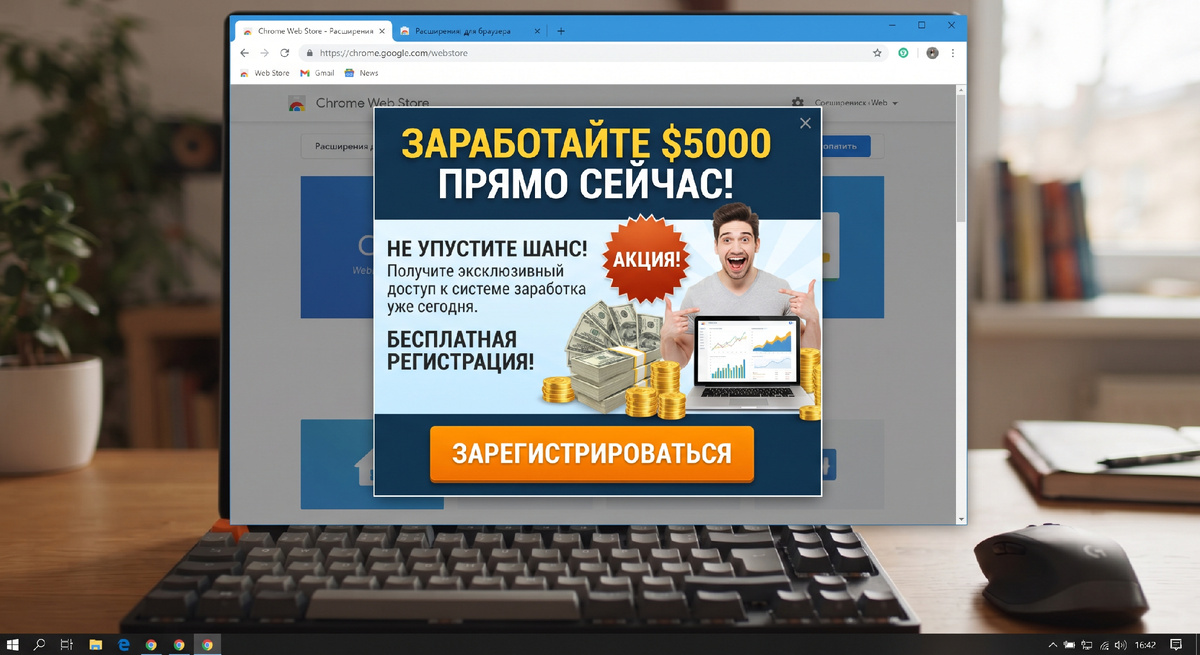 Агрессивная реклама в браузере
Оно может проявляться по-разному:
- домашняя страница или новая вкладка открывают неизвестные ресурсы;
- после нажатия на обычные ссылки происходит переадресация на сторонние страницы;
- браузер регулярно предлагает установить неизвестное обновление, проигрыватель или программу для «оптимизации» устройства;
- на компьютере или смартфоне появляются неизвестные приложения;
- на посещаемых сайтах появляется большое количество баннеров, которые перекрывают контент.
Сохранение паролей в браузере: плюсы, минусы и скрытые риски
При этом обычная антивирусная проверка не всегда обнаруживает рекламное или нежелательное программное обеспечение.
Способы отключения и блокировки рекламы
В зависимости от источника рекламы можно использовать встроенные инструменты и специализированное программное обеспечение.
Через настройки браузера
В браузерах есть встроенные инструменты для блокировки всплывающих окон и возможных уведомлений в углу экрана. Например, в Google Chrome ее можно включить так:
- Перейти в «Настройки» — «Конфиденциальность и безопасность» — «Настройки сайтов».
- Найти пункт «Всплывающие окна и переадресация» и установить значение «Запретить».
- Найти пункт «Уведомления» и в блоке «Разрешено отправлять уведомления» проверить список сайтов, которым предоставлен доступ к их отправке. Рядом с сомнительными ресурсами нужно нажать на три точки и выбрать «Удалить» или «Блокировать». Чтобы проблема больше не повторялась можно вверху этой же страницы отметить пункт «Запретить» для всех новых запросов.
В других браузерах порядок действий будет аналогичным. Нужно искать в настройках пункты, связанные с всплывающими окнами, переадресацией, уведомлениями и разрешениями сайтов, и отключать их для незнакомых или подозрительных ресурсов.
С помощью блокировщиков рекламы
Избавиться от объявлений на сайтах и в видеоплеерах на компьютере помогут специальные расширения — блокировщики рекламного контента. Они работают по принципу фильтра: «считывают» код страницы и автоматически вырезают из него рекламные элементы еще до того, как они успеют загрузиться. Среди самых популярных вариантов: AdGuard, uBlock Origin.
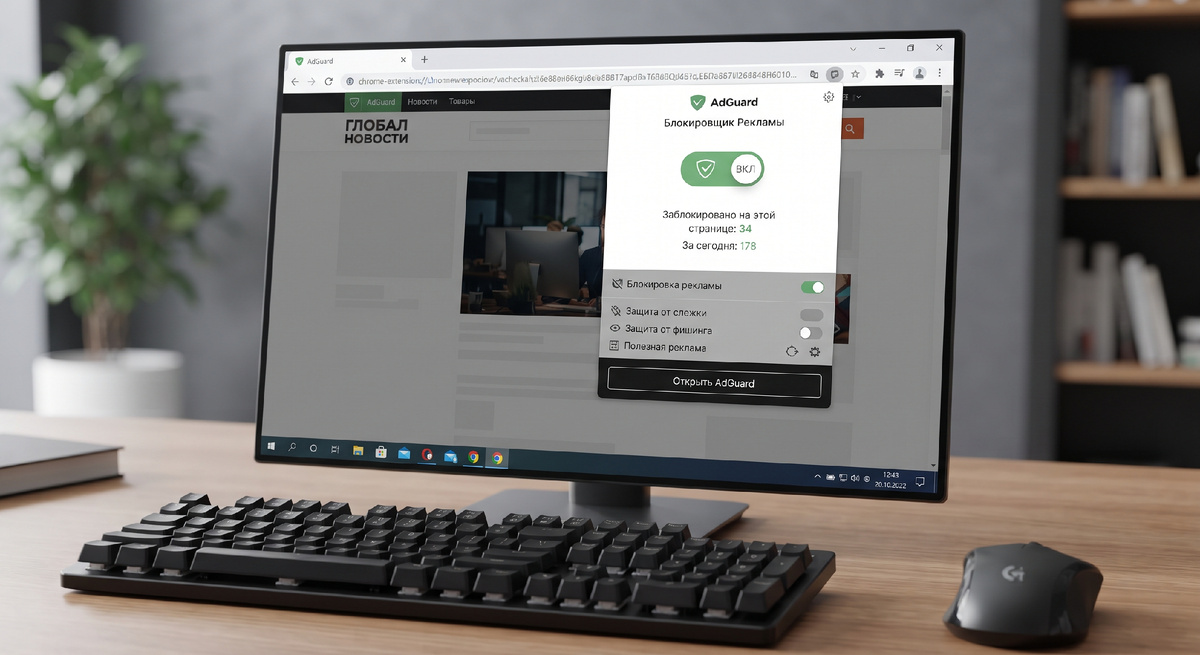 Блокировщик рекламы AdGuard
Порядок установки:
- Открыть меню браузера и выбрать раздел «Расширения» или «Дополнения».
- Перейти в интернет-магазин расширений.
- Найти нужный блокировщик по названию и нажать «Установить» (или «Добавить»). Рядом с адресной строкой должна появиться его иконка.
- Открыть меню расширения и нажать включить или выключить блокировку. Иногда можно добавить некоторые сайты в исключения. Тогда реклама на них блокироваться не будет.
Не стоит устанавливать сразу несколько блокировщиков. Они могут конфликтовать между собой, из-за чего браузер начнет сильно тормозить, а некоторые сайты перестанут открываться.
Удаление подозрительных расширений и программ
Если после настройки уведомлений и установки блокировщика, браузер все равно сам открывает новые рекламные вкладки или баннеры появляются на всех сайтах, нужно:
- Проверить список расширений. Открыть в настройках пункт «Расширения». Отключить или удалить все неизвестные, подозрительные или недавно установленные дополнения. Затем проверить браузер: если реклама исчезла, расширения можно включать по одному, чтобы определить источник проблемы. Неизвестное расширение лучше удалить.
- Проверить установленные программы. Если реклама появляется независимо от открытых сайтов, стоит проверить список недавно установленных приложений и программ. Особое внимание следует обратить на программы, название и назначение которых неизвестны.
- Проверить систему. Просканировать компьютер антивирусом или специальными средствами для обнаружения нежелательного рекламного ПО (например, Malwarebytes или Dr.Web CureIt!).
- Сбросить настройки браузера. Если были изменены настройки, можно восстановить их исходное состояние. Для этого в меню настроек найти пункт «Сбросить настройки» и выбрать «Восстановить настройки по умолчанию».
Что делать, чтобы рекламы было меньше
Свести к минимуму количество нежелательной рекламы в будущем помогут несколько рекомендаций:
- Внимательно читать условия при установке бесплатных программ. Убирать галочки со всех дополнительных пунктов, которые предлагают установить сторонние браузеры, панели инструментов (тулбары) или «полезные» расширения.
- Не нажимать «Разрешить» на запросы неизвестных сайтов. Не разрешать малознакомым ресурсам отправлять уведомления, отслеживать местоположение или скачивать «недостающий плагин для просмотра видео».
- Не нажимать на подозрительные рекламные сообщения. Объявления с предложениями «Срочно исправить ошибку», «Загрузить защиту» или «Получить приз» могут вести на фишинговые и мошеннические сайты.
- Своевременно обновлять браузер и операционную систему. Обновления исправляют ошибки и уязвимости, через которые может проникать рекламное ПО.
Избавиться от навязчивой рекламы несложно. Обычно достаточно потратить немного времени на настройки и установку надежного блокировщика, чтобы сделать использование браузера комфортным, быстрым и безопасным.
Подписывайтесь на «Заметки сисадмина», ставьте лайк и пишите в комментариях, сталкивались ли вы со всплывающей рекламой в браузере?
Другие статьи
Времена, когда охранные системы для дома были доступны лишь богатым клиентам, постепенно уходят в прошлое.
 4 ноября
Среди «умных» термостатов есть явный лидер — Nest.
 3 ноября
Рынок "умных" вещей молодой и в отличие от многих других отраслей на нем практически еженедельно появляются новые и очень интересные продукты.
Система домашней автоматизации предназначена, чтобы управлять другими системами - инженерными и развлекательными.
4 ноября
Среди «умных» термостатов есть явный лидер — Nest.
3 ноября
Рынок "умных" вещей молодой и в отличие от многих других отраслей на нем практически еженедельно появляются новые и очень интересные продукты.