Опасно ли выключать компьютер долгой задержкой кнопки питания
Выключение через удержание кнопки питания («жесткое» выключение или Hard Shutdown) — способ принудительно завершить работу компьютера. Чтобы понять, насколько он опасен для техники, нужно разобраться, что именно происходит с компьютером и данными при использовании этого способа выключения.
Что происходит при долгом нажатии кнопки питания
Обычное короткое нажатие кнопки питания и длительное ее удержание — это разные действия.
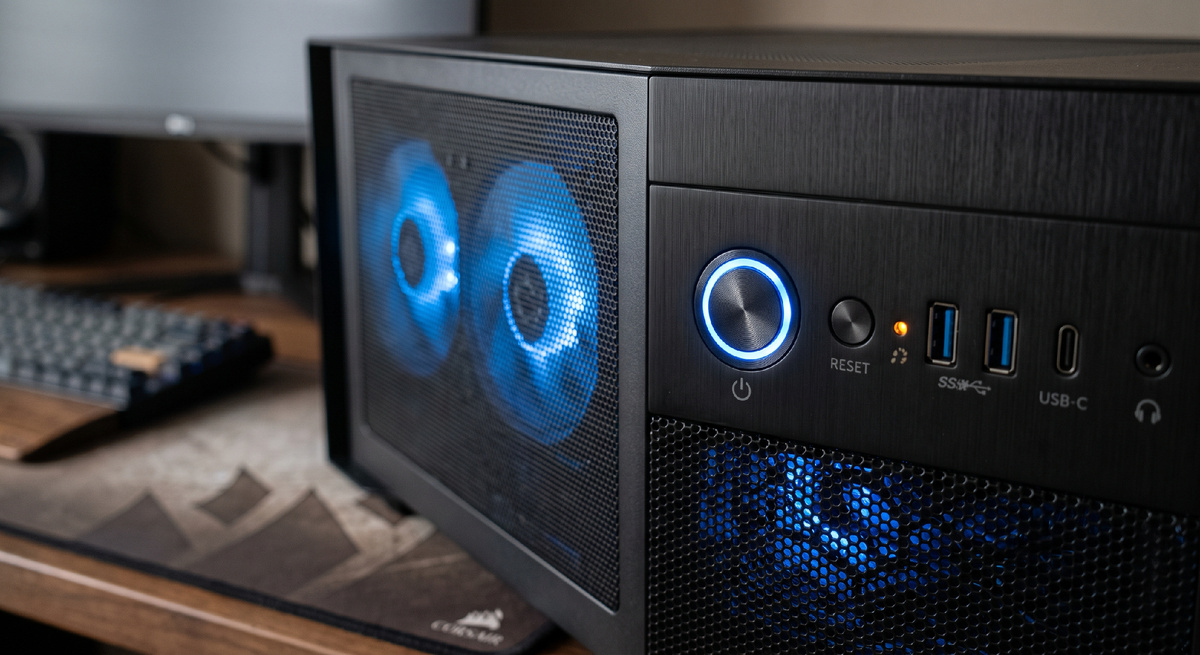 Кнопка включения/выключения ПК
При коротком нажатии Windows получает команду от кнопки и выполняет действие, заданное в настройках электропитания. Это может быть переход в спящий режим или завершение работы. Если выбрано завершение работы, Windows закрывает приложения, завершает системные процессы, сохраняет данные и настройки и только после этого отключает питание.
Долгое удержание кнопки питания — другой механизм. Его можно сравнить с резким отключением электричества. Windows не успевает нормально завершить работу и все процессы обрываются на полпути: система не успевает корректно завершить операции с файлами, сохранить данные и закрыть программы.
Как проверить настройки кнопки
Чтобы узнать, какие процессы будут происходить при обычном нажатии кнопки питания, нужно:
- Открыть «Панель управления» — «Электропитание».
- Перейти в раздел «Действие кнопки питания».
- Выбрать нужное действие в разделе «При нажатии кнопки питания». Например, «Завершение работы», «Сон» или другое доступное значение.
- Сохранить настройки.
Чем опасно принудительное отключение
Основные риски жесткого выключения связаны с потерей информации и стабильностью работы системы. Но есть и некоторые угрозы для накопителей.
Потеря несохраненных данных
Если в момент принудительного отключения был открыт документ, проект или игра, несохраненные правки могут быть утеряны. Также есть риск повреждения данных, которые в этот момент записывались на накопитель. Дело в том, что при записи Windows и приложения могут использовать кэширование: часть данных некоторое время находится в оперативной памяти или во внутреннем кэше накопителя и еще не записана на постоянный носитель.
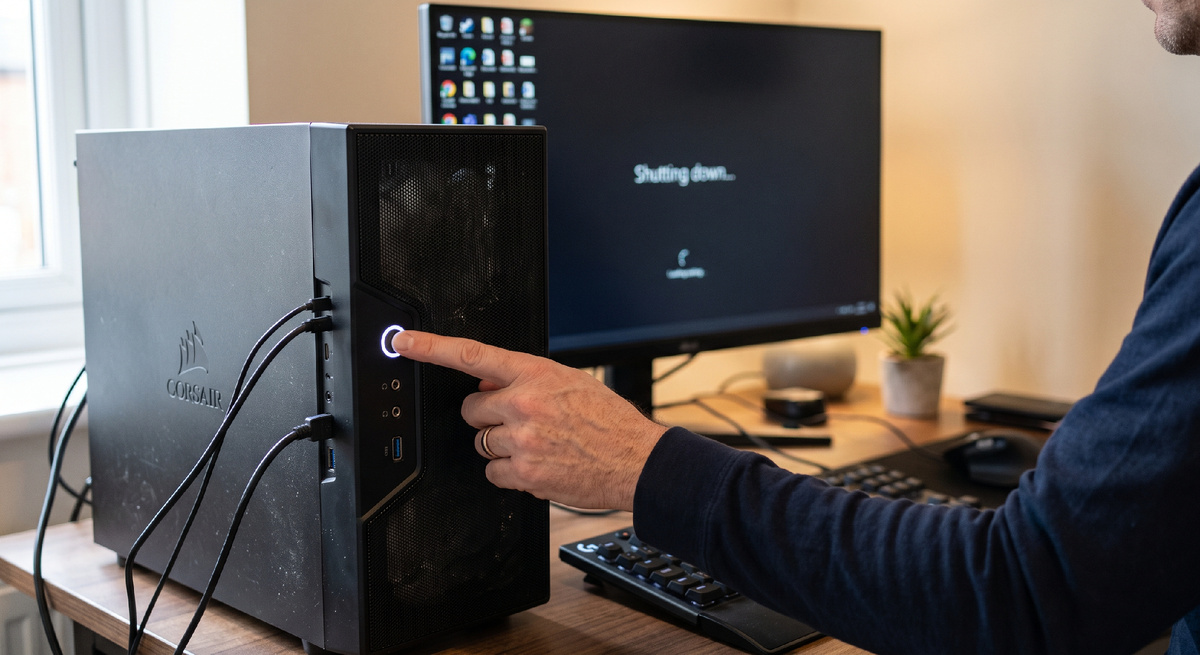 Принудительное выключение компьютера через кнопку
Не работает интернет на компьютере: 7 ошибок, которые можно исправить самостоятельно
При внезапном отключении питания во время такой операции последние изменения могут не сохраниться.
В результате создаваемый или редактируемый файл может потерять последние изменения или превратиться в поврежденный документ объемом 0 байт, который невозможно открыть.
Повреждение системных файлов
В момент зажатия кнопки компьютер мог изменять важные системные файлы или структуру файловой системы. Это происходит во время установки обновлений, изменения настроек или записи служебной информации на системный диск.
В большинстве случаев после аварийного выключения Windows нормально загрузится и продолжит работу. Но при неудачном стечении обстоятельств могут возникнуть ошибки файловой системы, повреждение отдельных файлов или проблемы с загрузкой операционной системы.
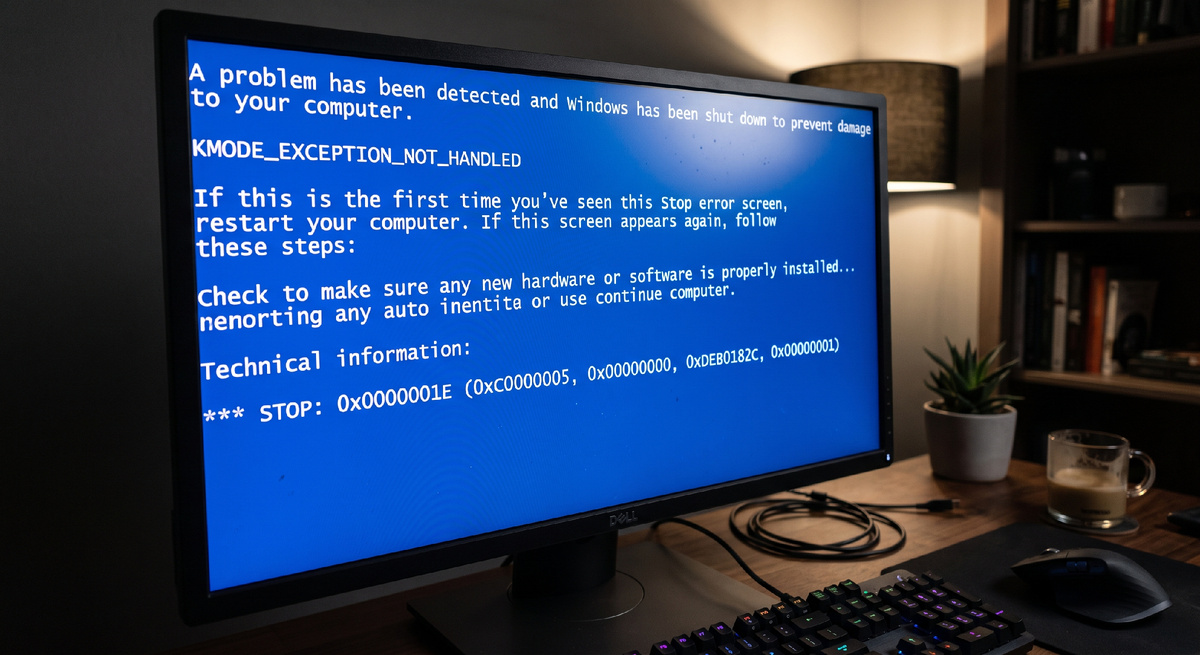 «Синий экран смерти» после принудительного выключения ПК
При следующем включении может появиться «синий экран смерти» (BSOD) или сообщение о том, что операционная система повреждена и требует восстановления. В некоторых случаях может запуститься процесс бесконечной циклической перезагрузки.
Угроза для накопителей
Само по себе длительное удержание кнопки питания обычно не приводит к мгновенной физической поломке накопителя. Последствия могут зависеть от типа накопителя и того, какая операция выполнялась в момент отключения:
- HDD.У старых механических жестких дисков при резком обесточивании считывающая головка может упасть на магнитный диск, повредить его поверхность и навсегда уничтожить сектора с данными. Современные HDD имеют механизмы парковки головок и рассчитаны на штатные отключения питания. Но HDD, как и любой накопитель, может пострадать от незавершенной операции записи.
- SSD.У них нет движущихся механических частей, поэтому внезапное отключение питания не создает риска механического повреждения, характерного для HDD. При внезапном отключении энергии SSD просто прекращает запись. В редких случаях возможен сбой в работе контроллера, но сам физический чип памяти обычно не повреждается. Если питание пропало во время записи, часть данных может быть потеряна, а незавершенная операция — привести к повреждению файла или, в редких случаях, к проблемам с внутренними структурами накопителя.
Безопасные альтернативы при зависании компьютера
Если компьютер завис, долгое зажатие кнопки питания должно быть крайним шагом.
✍Сначала стоит попробовать другие безопасные методы, которые помогут корректно завершить работу системы:
- Дать системе время на отклик. При зависании отдельного приложения нужно подождать несколько минут. Возможно, операционная система сможет самостоятельно завершить проблемный процесс.
- Перезапустить графический драйвер. Если экран завис, погас или интерфейс перестал нормально отображаться, попробовать нажать комбинацию Win + Ctrl + Shift + B. Windows перезапустит графический драйвер. Экран при этом может кратковременно мигнуть или погаснуть. Этот способ помогает, если зависание вызвано сбоем в работе видеокарты или интерфейса.
- Вызвать «Диспетчер задач». Нажать комбинацию клавиш Ctrl + Shift + Esc. Если «Диспетчер задач» открылся, найди зависшее приложение и завершить его. Если эта комбинация не срабатывает, можно использовать Ctrl + Alt + Delete и затем выбрать «Диспетчер задач».
- Использовать горячие клавиши. Если не работает мышь, можно вызывать меню завершения работы с помощью комбинации клавиш Win + X (где нужно будет выбрать пункт «Завершение работы») или Alt + F4 при всех свернутых окнах.
- Попробовать перезагрузку через командную строку. Если работает клавиатура и Windows продолжает реагировать на команды, можно нажать Win + R, ввести cmd, затем команду shutdown /r /t 0 и нажать Enter. Если какое-то приложение не позволяет завершить работу, существует другая команда shutdown /f /r /t 0. Но она принудительно закрывает приложения, поэтому несохраненные данные могут быть потеряны.
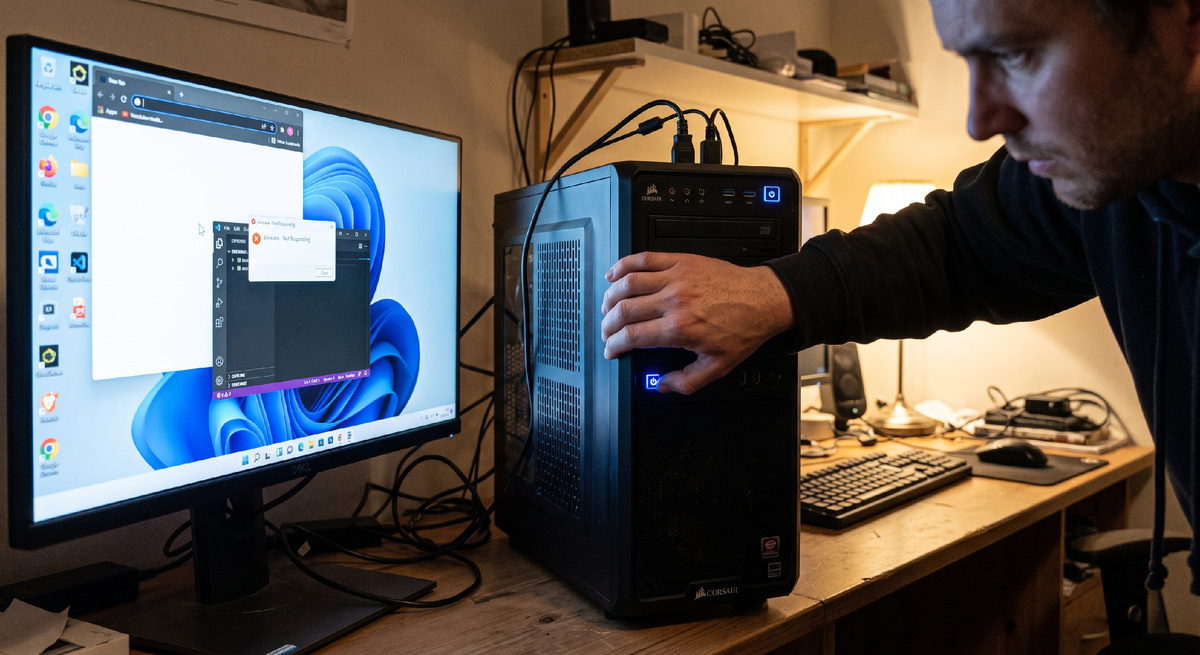 Выключение компьютера при зависании системы
Если компьютер полностью завис и не реагирует ни на клавиатуру, ни на мышь, ни на другие способы управления, остается длительно удерживать кнопку питания.
Что делать после принудительного выключения
Если после компьютер нормально выключился, достаточно дождаться полной остановки и включить его снова. При запуске Windows иногда может обнаружить, что файловая система требует проверки, и автоматически запустить ее сканирование (chkdsk). Это нормальная реакция операционной системы на некорректное завершение работы. В таком случае стоит дождаться завершения проверки.
Единичное принудительное выключение из-за зависания обычно не является поводом для беспокойства. Если они повторяются часто, причина может быть связана с драйверами, перегревом, проблемами с оперативной памятью, программным обеспечением или аппаратными неисправностями. В этом случае нужно искать точную причину зависаний, а не просто каждый раз выключать компьютер кнопкой.
Если вы нашли для себя что-то новое или у вас есть свои способы перезагрузить компьютер без кнопки включения, делитесь в комментариях. Ставьте лайк, если хотите видеть больше инструкций по уходу за техникой, и подписывайтесь, чтобы не пропустить их
Другие статьи
Времена, когда охранные системы для дома были доступны лишь богатым клиентам, постепенно уходят в прошлое.
 4 ноября
Среди «умных» термостатов есть явный лидер — Nest.
 3 ноября
Рынок "умных" вещей молодой и в отличие от многих других отраслей на нем практически еженедельно появляются новые и очень интересные продукты.
Система домашней автоматизации предназначена, чтобы управлять другими системами - инженерными и развлекательными.
4 ноября
Среди «умных» термостатов есть явный лидер — Nest.
3 ноября
Рынок "умных" вещей молодой и в отличие от многих других отраслей на нем практически еженедельно появляются новые и очень интересные продукты.