Не работает интернет на компьютере: 7 ошибок, которые можно исправить самостоятельно
Если на компьютере не работает интернет, необязательно сразу обращаться к специалистам. Во многих случаях подключение можно восстановить самостоятельно за несколько минут.
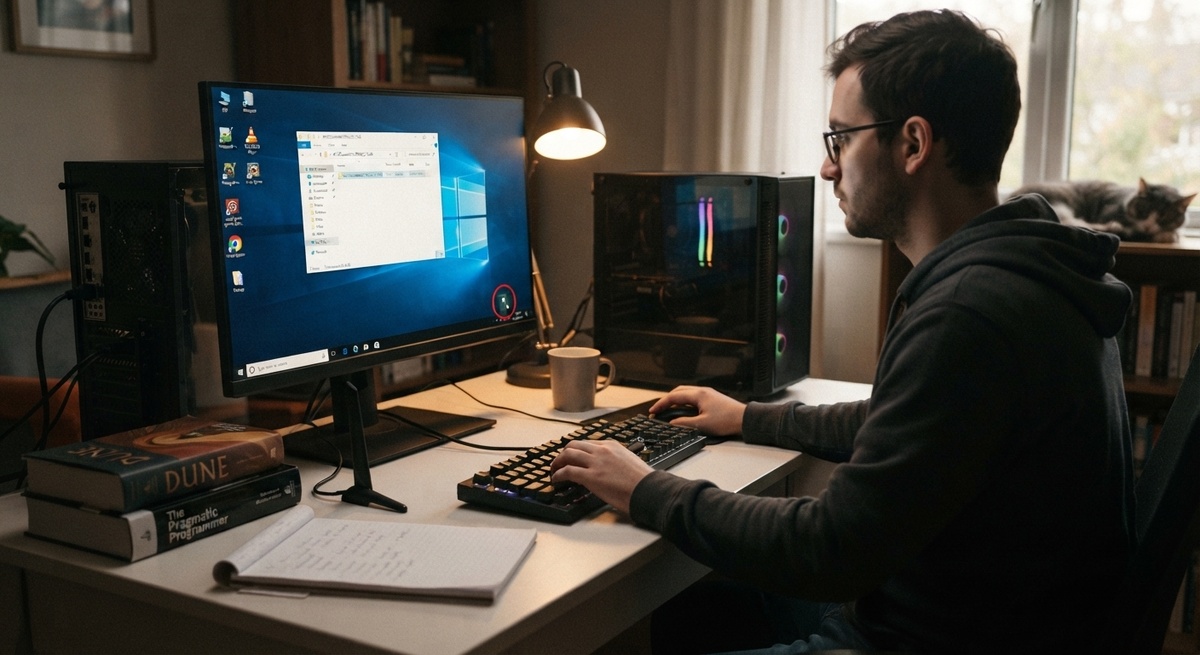
Ниже рассмотрены 7 возможных проблем и способы их устранения.
Проблемы с кабелем
При проводном подключении проблема может быть в обычном сетевом кабеле, который идет от роутера к системному блоку. Его иногда пережимают мебелью, повреждают домашние животные или просто кто-то задевает ногами под столом.
Что делать: Осмотреть кабель по всей длине. На нем не должно быть заломов, повреждений изоляции или следов от зубов домашних животных. Штекер должен плотно (до характерного щелчка) входить в разъем сетевой карты компьютера и в LAN-порт роутера. На самой сетевой карте, возле разъема, должны мигать или непрерывно гореть зеленые или оранжевые индикаторы. Если они не горят, можно попробовать переключить кабель в другой LAN-порт роутера или заменить его.
Сбои в работе роутера
У роутеров случаются системные сбои из-за перепадов напряжения, статического электричества или длительной непрерывной работы. При этом интернет на компьютере может не работать для обоих вариантов подключения: проводного LAN и беспроводного Wi-Fi.
8 регулярных действий, выполняя которые, вы продлите срок службы вашего компьютера
Что делать: Отключить блок питания роутера от розетки на 20-30 секунд, затем включить обратно. Эта процедура очищает оперативную память устройства и заставляет оборудование заново подключиться к серверам провайдера.
Отключение сетевого адаптера
Сетевая карта отвечает за подключение компьютера к Wi-Fi или проводной сети («Ethernet»). Иногда после обновления Windows, системного сбоя или случайного нажатия горячих клавиш она просто отключается.
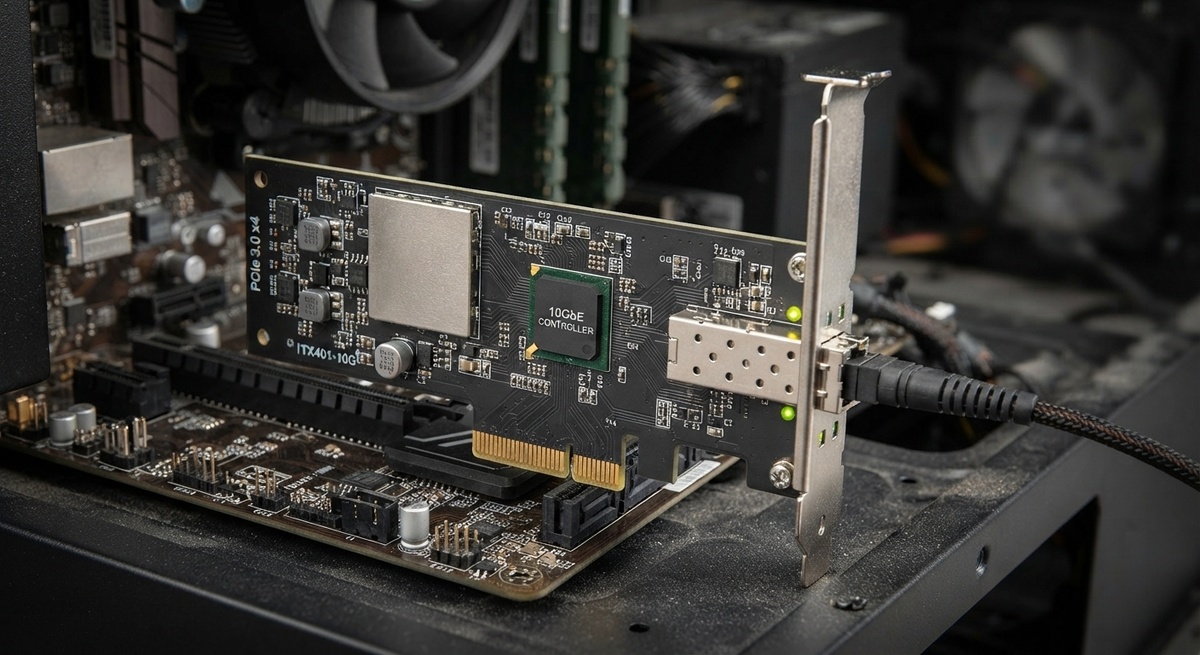 Сетевой адаптер ПК
Что делать:
- Нажать комбинацию клавиш Win + R, ввести команду ncpa.cpl и нажать Enter.
- В окне «Сетевые подключения» найти нужный адаптер («Ethernet» и/или «Беспроводная сеть»).
- Если значок серый и стоит статус «Отключено», нажать по нему правой кнопкой мыши и выбрать пункт «Включить».
Если в списке нет нужного адаптера, возможна проблема с драйвером или физической поломкой карты.
Некорректные настройки IP-адреса и DNS-сервера
DNS преобразует привычный адрес сайта, (например, example.ru), в цифровой IP-адрес сервера. Система получает настройки DNS по умолчанию. Но они могут сбиваться после обновления системы, установки программ или ручного изменения настроек подключения. Интернет также может не работать из-за долгого ответа DNS-сервера или его медленной работы. Такого рода сбои часто проявляются выборочно: мессенджеры и запущенные сервисы работают, а новые сайты в браузере не открываются.
Что делать: Попробовать очистить DNS-кэш: нажать Win + R, ввести команду cmd, нажать Enter и выполнить команду ipconfig /flushdns. Когда появится сообщение об успешной очистке кэша, нужно снова проверить работу браузера.
✍Если проблема сохраняется можно попробовать указать другой DNS-сервер:
- В окне «Сетевые подключения» нажать правой кнопкой мыши на активное соединение и открыть «Свойства».
- Найти в списке пункт «IP версии 4 (TCP/IPv4)» и нажать «Свойства».
- Установить переключатели в положение «Получить IP-адрес автоматически» и «Получить адрес DNS-сервера автоматически».
- Если автоматический режим не работает, указать надежные публичные DNS вручную. Основной DNS-сервер: 77.88.8.8 (Яндекс DNS) или 8.8.8.8 (Google), дополнительный — 77.88.8.1 или 8.8.4.4.
Блокировка подключения от сторонних программ
Прежде всего речь идет о VPN-сервисах и прокси серверах, которые направляют интернет-трафик через сторонние удаленные серверы. Если работа VPN-сервиса завершилась с ошибкой, произошел сбой программы или компьютер резко перезагрузился, сервер перестает отвечать и доступ в интернет блокируется. Особенно часто проблема возникает после установки бесплатных VPN-клиентов, браузерных расширений или программ, которые самостоятельно меняют сетевые параметры.
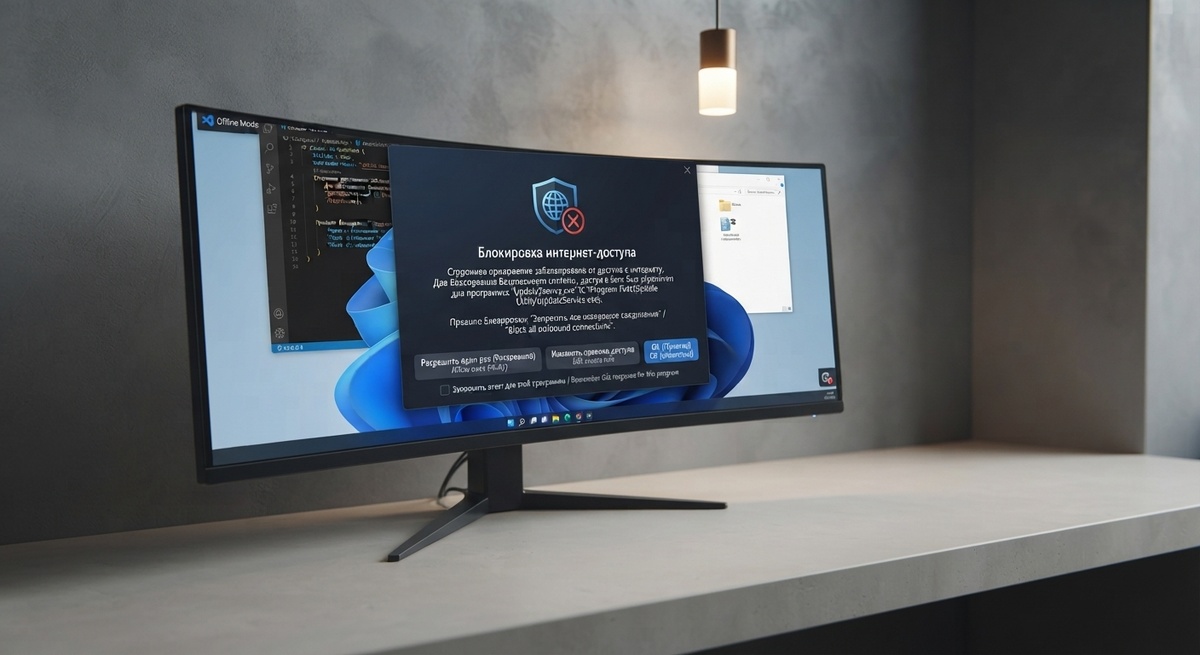 Блокировка доступа в интернет сторонними программами
Что делать:
- Полностью закрыть VPN-клиенты (включая расширения в браузере) и выгрузить их из системного трея (возле иконки с часами в правом нижнем углу экрана).
- Проверить прокси: открыть Параметры Windows — «Сеть и Интернет» — «Прокси-сервер». Здесь нужно посмотреть, чтобы был отключен переключатель «Использовать прокси-сервер».
- Временно отключить сетевой экран (фаервол) антивируса для проверки связи.
Повреждение или сбой драйвера сетевой карты
Драйвер отвечает за корректное взаимодействие операционной системы с аппаратной сетевой картой. После крупных обновлений Windows, программных конфликтов или некорректного выключения компьютера драйвер сетевой карты может работать с ошибкой.
Что делать:
- Открыть «Диспетчер устройств» (нажать правой кнопкой мыши по кнопке «Пуск» и выбрать нужный пункт).
- Развернуть ветку «Сетевые адаптеры». Здесь указан перечень устройств, отвечающих на компьютере за Wi-Fi, LAN и Bluetooth-соединения.
- Проверить значки: если рядом с одним или несколькими адаптерами горит желтый треугольник с восклицательным знаком, значит, драйвер работает с ошибкой.
- Нажать правой кнопкой мыши по проблемному адаптеру и выбрать пункт «Удалить устройство» (физически карта не удалится).
- Перезагрузить компьютер. При запуске Windows автоматически обнаружит сетевую карту и установит чистый драйвер из встроенного дистрибутива.
Проблемы на стороне провайдера
Если осмотр домашнего оборудования и проверка настроек компьютера не дали результата, причина может быть связана с аварией на линии или плановыми ремонтными работами у провайдера. Еще одна причина отсутствия доступа в интернет — несвоевременная оплата услуг.
Что делать:С помощью мобильного интернета на смартфоне зайти в личный кабинет или приложение провайдера и убедиться, что интернет оплачен вовремя и тариф активен.
Если по этой части все нормально, стоит связаться со службой поддержки. Перед звонком желательно собрать воедино дополнительную информацию, которую обычно запрашивает оператор: модель роутера и состояние индикаторов, время начала сбоя, работу на разных устройствах, выполненные действия (перезагрузка роутера, проверка кабеля и пр.) и их результаты.
Когда нужна помощь специалистов
Обращаться в сервисный центр или вызывать мастера провайдера нужно, когда:
- Обнаружены аппаратные поломки: роутер не запускается, индикаторы не горят совсем или светятся красным цветом, есть следы физического повреждения (из-за влаги, перегрева, скачков напряжения).
- Есть подозрения в повреждении внешнего кабеля (например, в подъезде) или коротком замыкании.
- Сетевая карта не отображается в «Диспетчере устройств» даже после переустановки Windows (аппаратная поломка платы).
- Интернет не работает ни на одном из устройств в доме после выполнения указанных выше действий.
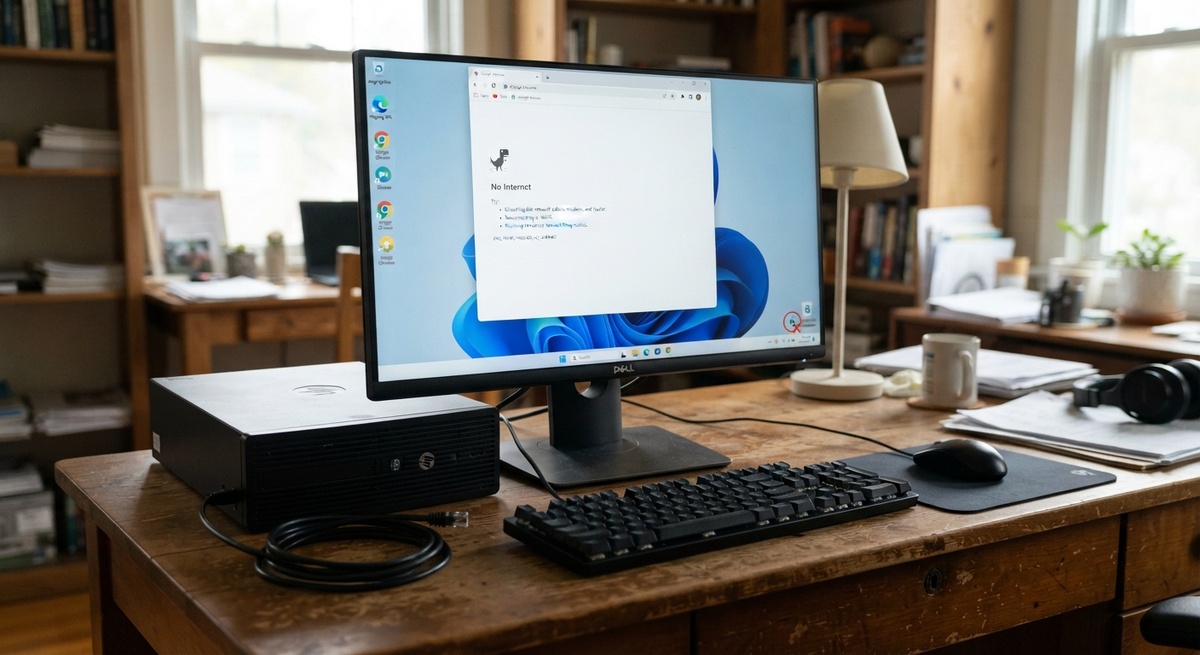 Отсутствие подключения к интернету на ПК, требующее вмешательства специалистов
А для профилактики возможных проблем с подключением в интернет в будущем нужно следить за состоянием оборудования, регулярно обновлять прошивку и драйверы, не забывать вовремя оплачивать услуги.
Если вы нашли для себя что-то новое или у вас есть свои способы восстановить доступ в интернет, делитесь в комментариях. Ставьте лайк, если хотите видеть больше инструкций по уходу за техникой, и подписывайтесь, чтобы не пропустить их
Другие статьи
Времена, когда охранные системы для дома были доступны лишь богатым клиентам, постепенно уходят в прошлое.
 4 ноября
Среди «умных» термостатов есть явный лидер — Nest.
 3 ноября
Рынок "умных" вещей молодой и в отличие от многих других отраслей на нем практически еженедельно появляются новые и очень интересные продукты.
Система домашней автоматизации предназначена, чтобы управлять другими системами - инженерными и развлекательными.
4 ноября
Среди «умных» термостатов есть явный лидер — Nest.
3 ноября
Рынок "умных" вещей молодой и в отличие от многих других отраслей на нем практически еженедельно появляются новые и очень интересные продукты.