Как скрыть важные приложения на смартфоне: способы настройки защиты
Смартфон содержит большое количество приложений. Они необходимы для общения, контроля физической активности, получения знаний, покупок, путешествий, хобби и отдыха. Отдельно можно выделить финансовые сервисы для ведения бюджета и инвестирования.
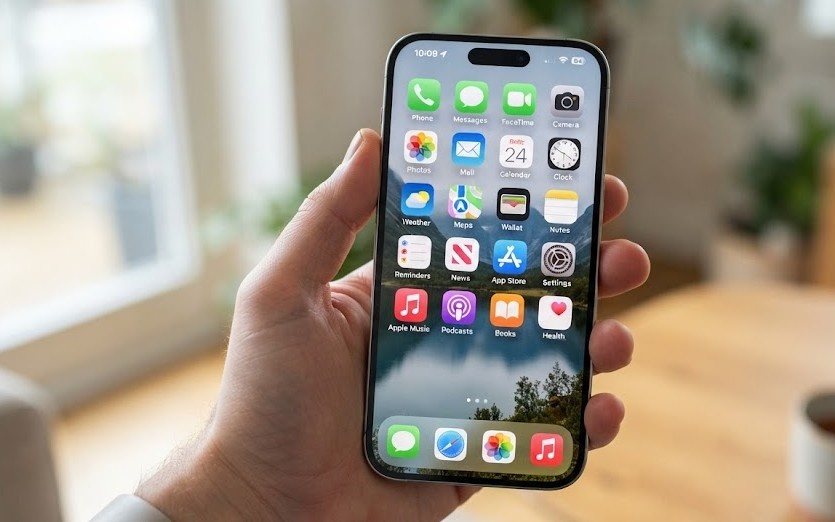 Приложения на смартфоне
Важные приложения обеспечивают удобное пользование устройством, но для соблюдения конфиденциальности некоторые лучше скрыть.
Что относят к важным приложениям
Каждый пользователь самостоятельно решает, какие приложения в смартфоне для него являются важными, необходимыми. Перечень зависит от образа жизни, привычек, вида деятельности, хобби.
Есть приложения, одинаково важные практически для всех:
- мессенджеры для звонков, обмена сообщениями, файлами;
- банковские приложения для контроля расходов, оплаты услуг и покупок, перевода денег;
- навигация для постройки маршрутов, сведений о пробках, поиска адресов;
- планировщики задач;
- сервисы для развлечений, просмотра передач и фильмов;
- платформы для контроля самочувствия: шагомеры, счетчики калорий, фитнес приложения;
- антивирусные программы, менеджер паролей;
- сканер штрихкодов.
Остальные приложения зависят от конкретных запросов. Любителю путешествий необходимы сервисы для бронирования жилья и билетов, поиска попутчиков. Автолюбителю облегчает жизнь сервис для проверки штрафов, оплаты парковок.
Зачем скрывать важные приложения на смартфоне
Некоторые важные приложения желательно скрыть от посторонних глаз. Доступ к финансовым инструментам – это риск потери паролей, денег. Конфиденциальная переписка и медицинские сведения могут содержать приватную информацию. Нельзя допустить разглашения рабочих документов. Не все личные увлечения хочется показывать членам семьи и знакомым.
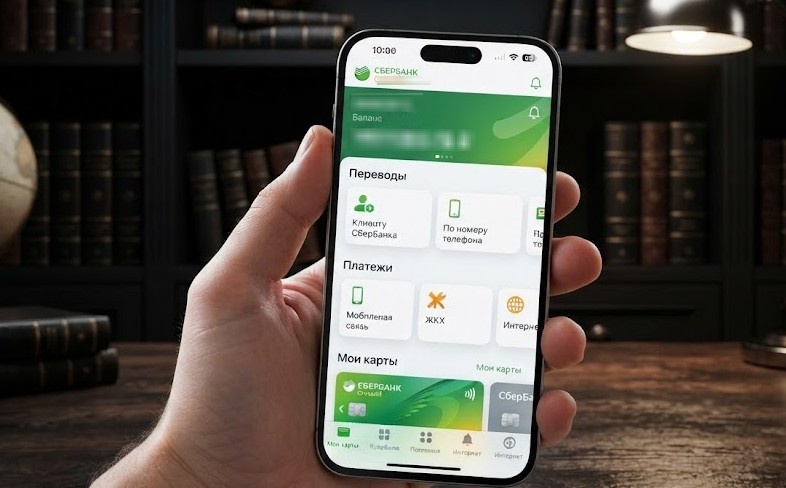 Банковское приложение на телефоне
Причины для сокрытия приложений:
- Защита личной информация: переписки, фото, видео, финансовых операций, состояния здоровья.
- Сохранение конфиденциальности, не все данные можно демонстрировать посторонним лицам.
- Исключение риска случайного удаления во время наведения порядка на рабочем столе или перемещения иконок.
- Организация пространства. Удобно создать отдельный раздел для важных приложений.
Недостаточно удалить иконку с рабочего стола, приложение сохраняется в перечне установленных программ. Нужно применить специальные инструменты.
Как скрыть приложения на смартфоне
Для удаления приложений можно использовать операционную систему устройства или сторонний софт, метод зависит от модели гаджета.
Узнайте, какие популярные приложения тайно сажают батарею в режиме ожидания
На Android
Производители Android предлагают следующие способы:
- Samsung с One UI. В меню выберите «Настройки домашнего экрана», в разделе «Скрыть приложения» отметьте нужные пункты галочками. Можно создать защищенную папку. В настройках в разделе «Безопасность и конфиденциальность» в аккаунте Samsung укажите способ блокировки, создайте папку, отметьте «Добавить приложения», удалите иконки с рабочего стола. Для восстановления сохраните пароль от Secure Folder.
- Xiaomi, Redmi, POCO (MIUI/HyperOS). Удобный способ – найти в приложении «Безопасность» раздел «Скрыть приложения», подключить функцию, выбрав способ защиты. Зайдите в список приложений, рядом с выбранными активируйте переключатель. Можно в «Настройках экрана» в разделе «Управление иконками» удалить галочки с выбранных приложений, сохранить результат.
- Vivo, realme, OPPO. В настройках в разделе «Безопасность» выберите «Скрыть приложения». После установки пароля укажите приложения. Сохраните пароль, чтобы иметь доступ к скрытым приложениям. Можно использовать сторонний лаунчер, но могут потребоваться дополнительные разрешения.
- Huawei/Honor. В разделе «Приложения» в «Блокировке приложений» задайте ПИН-код, выберите программу.
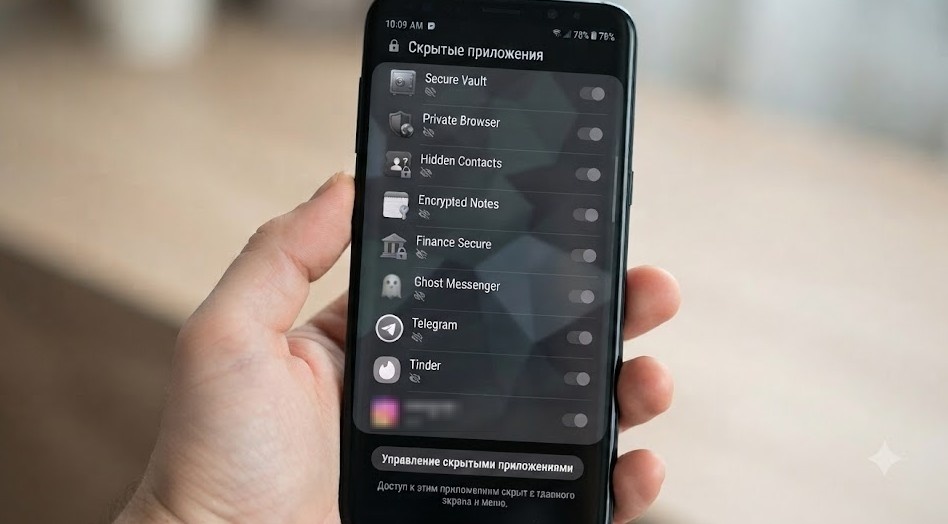 Скрытые приложения на смартфоне
Скрытые приложения продолжают работать в фоновом режиме, будут приходить уведомления.
На iPhone
Операционная система iOS предлагает несколько способов скрыть приложения, выбор зависит от ситуации, степени важности сохранения конфиденциальности:
- Самый доступный способ – создание папки. Нажмите на свободный участок на экране, удерживайте, пока иконки не начнут вибрировать. Выберите «Изменить экран „Домой“». Переместите иконку выбранного приложения на другую иконку. Папка создана, присвойте название. Уберите иконку вправо, чтобы значок не отражался на экране папки. Дополнительно отключите уведомления, отключите поиск и контакт с Siri.
- Ограничение «Экранное время» подходит только для встроенных приложений: Safari, «Почта», FaceTime, «Камера», «Фитнес». Выберите функцию в настройках, активируйте, задайте пароль.
- В разделе «Контент и конфиденциальность» в пункте «Разрешённые приложения» отключите тумблер у выбранного приложения. Для сторонних приложений зайдите в раздел «Лимиты приложений», установите лимит времени, равный нулю.
- В устройстве с обновлением iOS 18 можно приложение защитить паролем. Откройте контекстное меню, выберите «Требовать Face ID». ОС предлагаю два варианта – просто защитить приложение паролем или одновременно скрыть его. Защитите конфиденциальность, введя пароль, отсканировав лицо или палец.
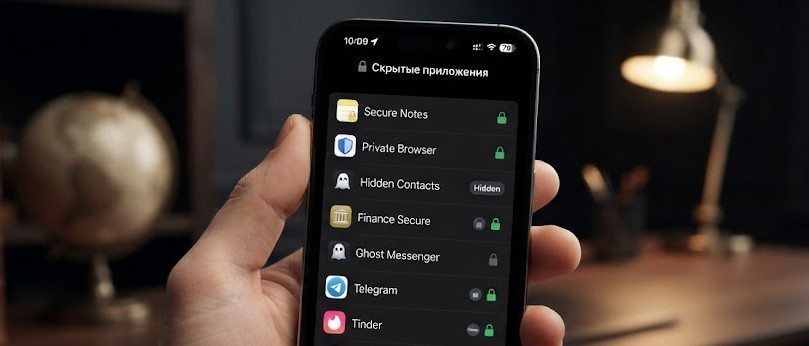 Скрытые приложения на айфоне
Для старой модели iPhone используйте стороннюю программу Cape. Бесплатная версия позволяет скрыть не более трех приложений, чтобы увеличить их количество и использовать пароль, необходима одноразовая оплата. Скачайте Cape, откройте, выберите вариант настройки «Защита конфиденциальности моих приложений». Укажите приложения, настройте код доступа.
Возможные риски
Не забывайте учитывать возможные проблемы, возникшие после скрытия приложений. Прежде чем это сделать, оцените минусы:
- Многие методы не убирают приложения полностью, их можно найти в некоторых разделах настройки.
- Сторонние утилиты могут содержать уязвимости или шпионский код, похищающий ваши данные. Особенно риск велик, если утилита установлена из-за непроверенного источника.
- Возможны проблемы с синхронизацией.
- Практически все способы не гарантируют полной невидимости, приложения можно увидеть через системные инструменты или логи.
- Есть риск утратить нужную информацию.
Чтобы этого избежать, регулярно используйте антивирус, выбирайте надежные утилиты. Для iPhone самый надежный вариант – функция iOS. Скрытое приложение нельзя найти через системный поиск, для запуска потребуется биометрия.
Для Android хороший выбор – «Частное пространство», установленное в Android 15 и новее или решения от производителей. Регулярно обновляйте ОС, новые версии лучше защищены. Для конфиденциальной информации не ограничивайтесь одним методом, настройте дополнительную защиту.
Восстановление скрытых приложений
При необходимости иконки специально скрытых приложений можно вернуть на экран. Способ зависит от модели устройства.
Android
Последовательность действий незначительно отличается в зависимости от оболочки (MIUI, One UI, стоковый Android или сторонний лаунчер).
Пошаговое восстановление:
- Войдите в список скрытых. В настройках системы в «Приложениях» при нажатии трех точек в правом верхнем углу выберите «Скрытые приложения». В настройках лаунчера откройте меню редактирования, найдите раздел скрытых программ. В некоторых устройствах после жеста увеличения появится запрос разблокировки и откроется список.
- Найдите в списке нужное приложение, снимите галочку. Второй способ – зажмите иконку и переместите на рабочий стол. Если иконка не вернулась, перезагрузите смартфон.
Если для сокрытия использовали стороннюю утилиту, ищите ее в интерфейсе. Отключенные приложения могут находиться во вкладке «Неактивные». При загрузке смартфона в безопасном режиме отображаются только системные приложения, необходима перезагрузка.
iPhone
На iPhone (iOS 18 и новее) скрытые приложения попадают в специальную папку. Разблокировать можно через Face ID, Touch ID или код-пароль. Найдите нужное приложение. Нажмите иконку, отметьте действия «Не требовать Face ID», подтвердите. В библиотеке приложений зажмите иконку, перетащите на экран. Можно выбрать другой способ. В настройках отметьте «Экранное время», в разделе «Контент и конфиденциальность» отключите ограничения.
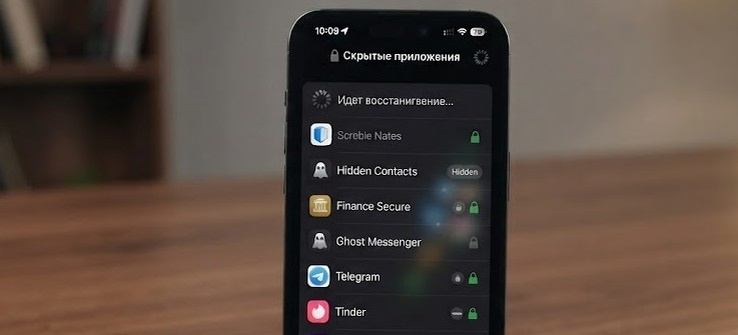 Восстановление скрытых приложений на смартфоне
Если приложение не восстановилось, проверьте ограничения. Возможно, приложение не скрыто, а удалено. Проверьте магазин (Google Play/RuStore для Android, App Store для iPhone), переустановите. В сложных случаях понадобится сброс настроек до заводских. При восстановлении есть смысл подключить антивирус, если приложение устанавливалось из ненадежного источника. Во время восстановления могут потеряться некоторые данные – найдите резервную копию
Подписывайтесь на «Заметки сисадмина», ставьте лайк и пишите в комментариях, как вы скрываете приложения на своем устройстве?
Другие статьи
Времена, когда охранные системы для дома были доступны лишь богатым клиентам, постепенно уходят в прошлое.
 4 ноября
Среди «умных» термостатов есть явный лидер — Nest.
 3 ноября
Рынок "умных" вещей молодой и в отличие от многих других отраслей на нем практически еженедельно появляются новые и очень интересные продукты.
Система домашней автоматизации предназначена, чтобы управлять другими системами - инженерными и развлекательными.
4 ноября
Среди «умных» термостатов есть явный лидер — Nest.
3 ноября
Рынок "умных" вещей молодой и в отличие от многих других отраслей на нем практически еженедельно появляются новые и очень интересные продукты.