Что произойдет с флешкой, если просто выдернуть ее из компьютера
Среди пользователей нет единого мнения: одни выдергивают флешку из USB-порта после окончания работы, другие — каждый раз нажимают иконку «Безопасное извлечение устройства» и ждут разрешения системы. Во многих случаях USB-накопитель действительно переживет отключение без каких-либо последствий.
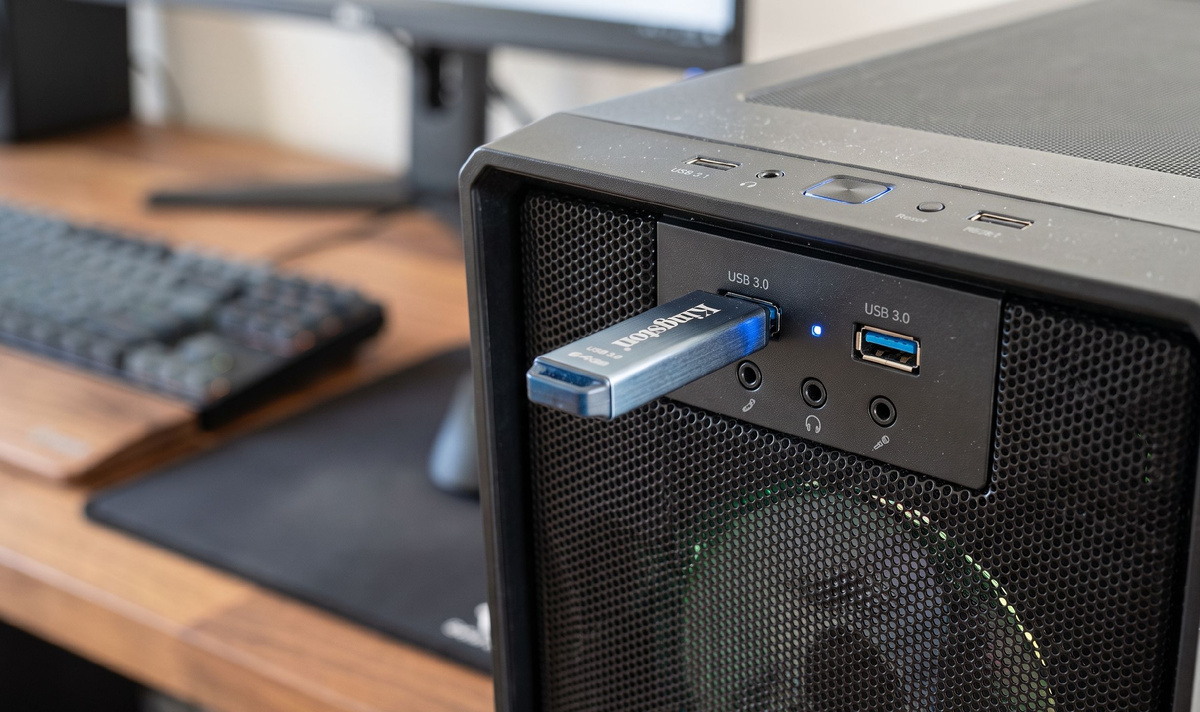
Но есть ситуации, когда нежелание тратить время на пару кликов мышкой может стоить важных данных.
Как компьютер работает с флешкой
Изначально функция безопасного извлечения была связана с кэшированием данных. Чтобы файлы копировались быстрее, операционная система компьютера сначала сохраняла их в быструю оперативную память, а оттуда постепенно переносила на накопитель. При этом индикатор загрузки не всегда отражал реальный статус.
Процесс записи мог продолжаться в фоновом режиме даже после того, как окно копирования исчезало на экране. Соответственно, если в этот момент пользователь выдергивал флешку, файл повреждался, открыть его в дальнейшем было невозможно.
Сейчас операционные системы стали более «терпимы» к резкому извлечению USB-накопителей. В Windows 10/11 по умолчанию работает режим «Быстрое удаление». При нем кэширование практически полностью отключается и файлы записываются напрямую на флешку. Процесс обычно заканчивается к тому моменту, когда закрывается окно загрузки.
Устойчивость накопителя к резкому извлечению также во многом зависит от его файловой системы:
- FAT32 и exFAT — самые популярные форматы. Они не умеют автоматически восстанавливаться после сбоев, поэтому накопители с такой разметкой при резком выдергивании страдают чаще всего.
- NTFS — обычно используется на внешних жестких дисках. Эта система имеет встроенный журнал транзакций, поэтому она гораздо легче переносит внезапное отключение питания и способна сама исправлять мелкие ошибки.
Функция «Безопасное извлечение» осталась в качестве страховки, при использовании которой вероятность повреждения данных становится минимальной.
После нажатия этой иконки в правом нижнем углу экрана запускается несколько последовательных процессов:
- Завершение записи файлов. Система мгновенно отправляет на USB-накопитель все данные, которые могли зависнуть в оперативной памяти компьютера.
- Закрытие всех обращений программ к накопителю. Компьютер проверяет все программы, которые в данный момент взаимодействуют с флешкой, и подает им сигнал срочно остановить работу с устройством.
- Закрытие файлового журнала. Накопитель обновляет файловую систему, закрывает активные сессии и вносит финальные изменения в таблицу размещения файлов, чтобы предотвратить их повреждение.
- Отключение питания. Компьютер физически прекращает подачу тока на конкретный USB-порт, и флешка переходит в режим сна.
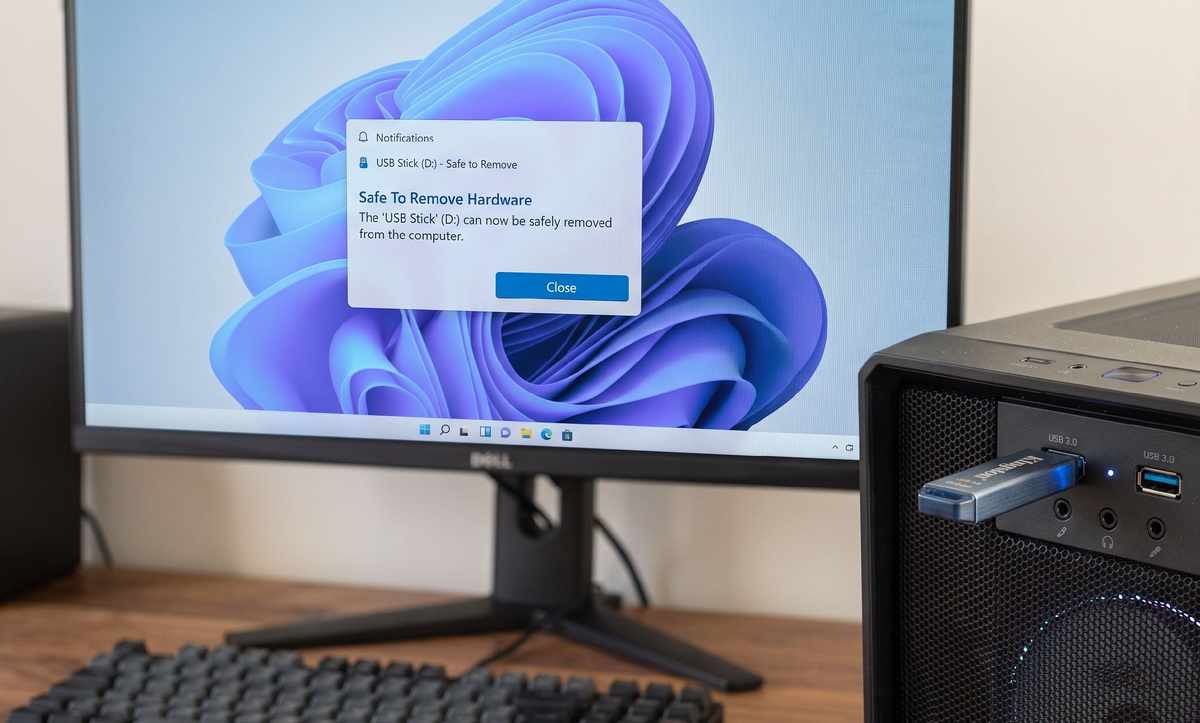
Только после завершения этих процессов на экране появляется уведомление: «Оборудование может быть удалено». Это гарантирует, что вся информация сохранена в полном объеме.
Что произойдет, если просто выдернуть флешку
Благодаря режиму «быстрого удаления» в большинстве случаев ничего страшного не произойдет. Но речь идет только о ситуациях, когда копирование завершилось давно, никакие программы не работают с накопителем, а индикатор активности не мигает. В этом случае флешка сохранит все данные и продолжит нормально работать. Именно поэтому многие пользователи годами отключают накопители без использования функции «Безопасного извлечение» и не сталкиваются с проблемами.
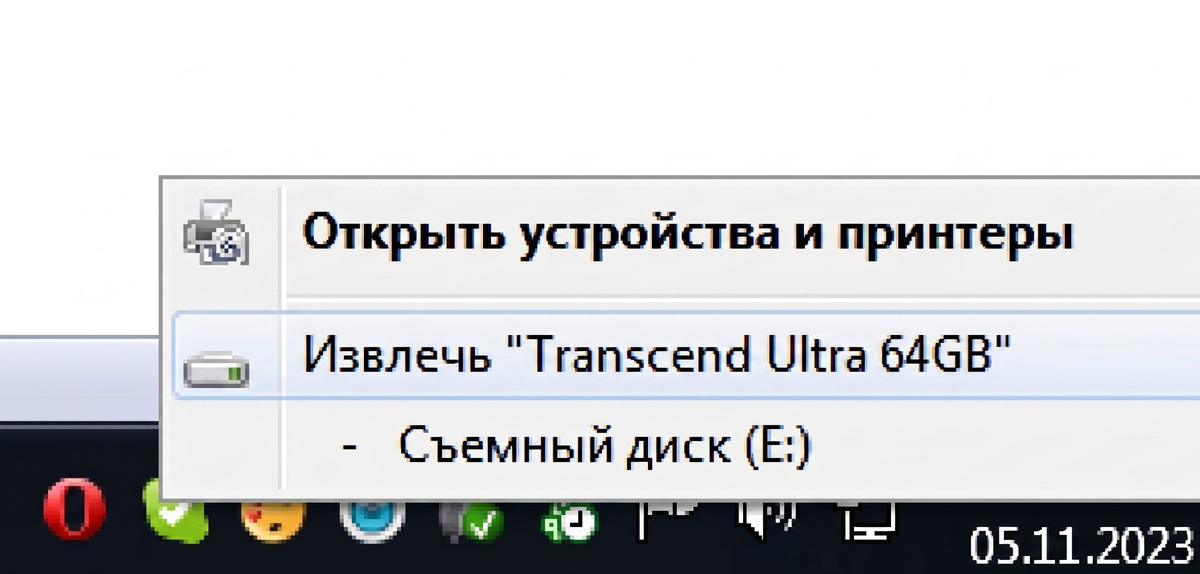 Кнопка для безопасного извлечения USB-накопителя
Но режим «Быстрое удаление» не спасет, если выдернуть USB-накопитель во время записи файлов или активности фоновых процессов (например, сканирования антивирусом). Если эти процессы прервать, возможны различные проблемы с отдельными файлами или USB-накопителем в целом.
Повреждение файловой системы
Самая частая проблема. У накопителя есть таблица размещения файлов (разметка диска), где записано, в каком секторе памяти лежит конкретный документ. Если отключить устройство в момент обновления этой таблицы, она повредится.
Рекомендуем почитать, что делать, если флешка просит форматирование и не открывает файлы.
При следующем подключении компьютер выдаст ошибку: «Диск не форматирован» или «Файловая система RAW». Данные физически останутся на месте, но операционная система больше не поймет, как их прочитать. Для восстановления данных потребуется специализированное программное обеспечение.
Повреждение структуры файлов
Если текстовый документ, база данных «1С» или графический проект открыты непосредственно с флешки, приложения могут автоматически сохранять изменения в фоновом режиме. При резком извлечении накопителя файл превратится в «битый».
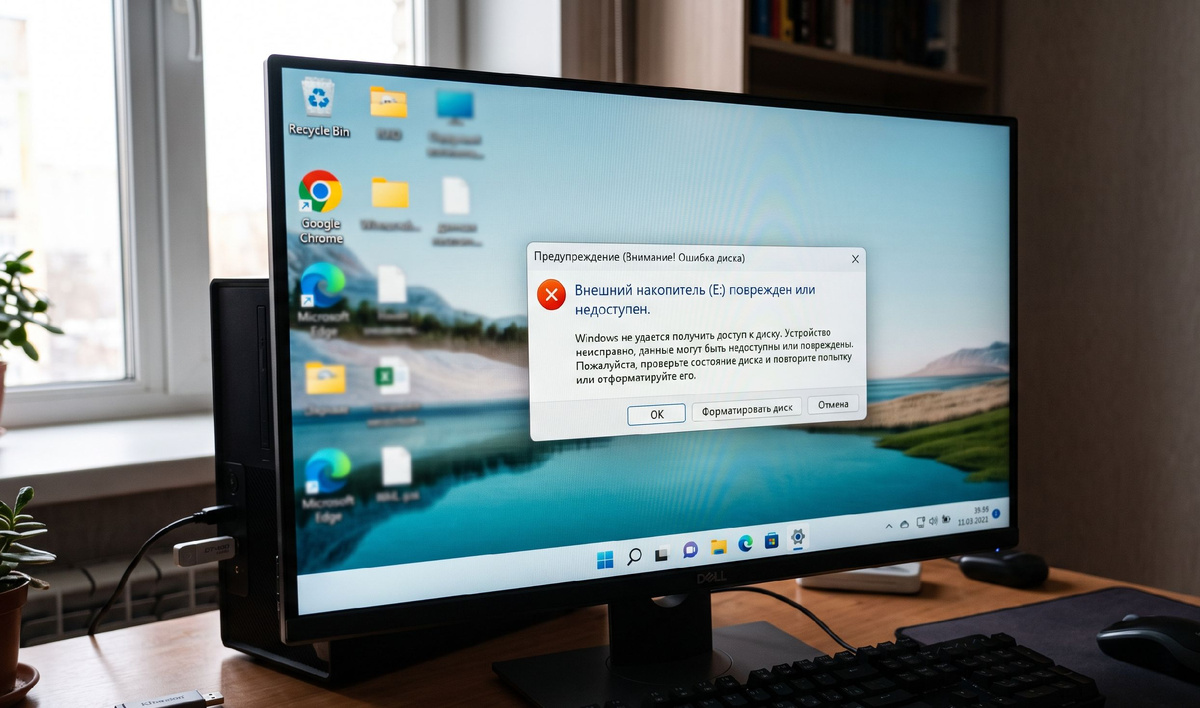 Предупреждение о повреждении флешки
Программа просто не успеет прописать финальные теги и метаданные, из-за чего файл не будет открываться на любом компьютере, а последние правки будут потеряны.
Поломка самой флешки
Редкое, но самое опасное последствие. Внутри USB-накопителя кроме чипов памяти находится микрокомпьютер — контроллер, который распределяет данные по ячейкам для их равномерного износа. Если питание пропадет в момент, когда контроллер выполнял внутренние служебные операции (например, очистку памяти), его прошивка может «слететь». В результате флешка перестает определяться компьютером («Устройство не распознано») или отображается с нулевым объемом памяти. Починить ее в домашних условиях практически невозможно.
Когда безопасное извлечение действительно необходимо
Извлекать флешку «безопасно» рекомендуется в следующих ситуациях:
- При работе с важными документами, базами данных и резервными копиями.
- При использовании старых компьютеров или устаревших операционных систем, которые активно используют кэширование данных.
- При открытии документов непосредственно с USB-накопителя.
- При использовании старых медленных накопителей, когда реальная фоновая запись занимает больше времени.
- При работе с внешними жесткими дисками (HDD) и переносными SSD. В HDD механическая головка при резком отключении может повредить магнитный диск, а в SSD внезапный обрыв питания может нарушить внутренние процессы очистки памяти контроллером.
Чтобы не искать мелкий значок безопасного извлечения возле часов, можно открыть окно «Этот компьютер» (или «Мой компьютер»), кликнуть правой кнопкой мыши по значку нужного накопителя и выбрать команду «Извлечь». Результат будет таким же, но это быстрее и удобнее.
Что делать, если система не разрешает извлечь флешку?
Иногда при попытке безопасного извлечения Windows выдает ошибку: «Устройство еще используется». Это значит, что какой-то фоновый процесс (проводник, антивирус или зависшая программа) удерживает файлы.
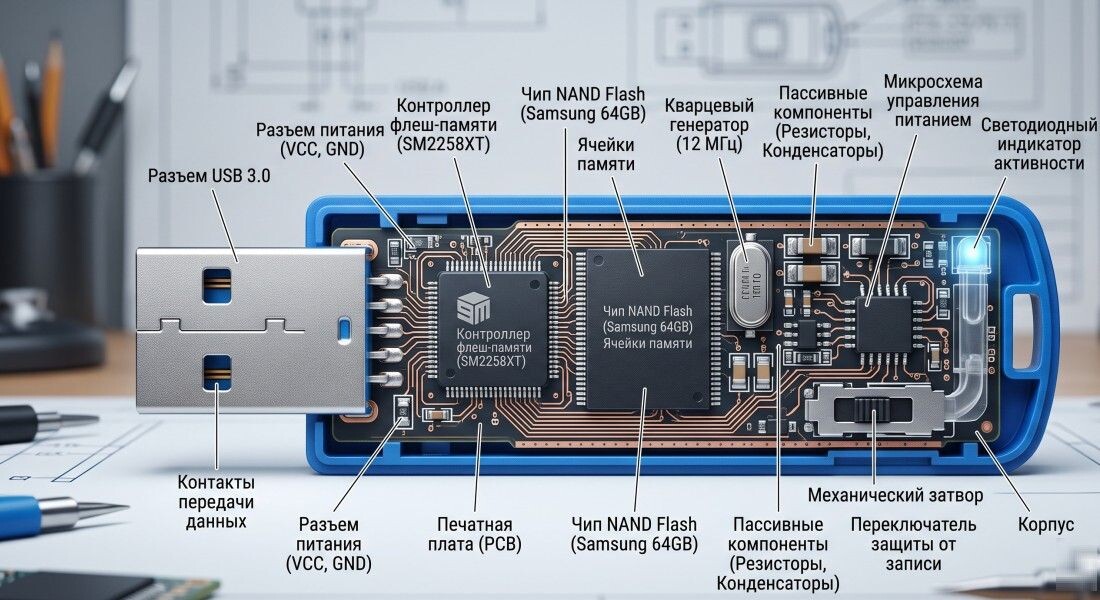 Внутреннее устройство флешки
Чтобы решить проблему, нужно:
- Закрыть программы. Убедиться, что закрыты все документы, фотографии или видео, запущенные со съемного носителя. Закрыть вкладки Проводника и сторонние файловые менеджеры.
- Проверить диспетчер задач. Если видимых программ нет, открыть Диспетчер задач (комбинация клавиш Ctrl + Shift + Esc) и завершить процессы, которые могут использовать накопитель (например, зависший текстовый редактор).
- Использовать альтернативный вариант. Если причину найти не удается, а данные на флешке критически важны, самым безопасным решением будет выключение компьютера через меню «Пуск» или перевод его в режим гибернации. Когда компьютер полностью обесточится, USB-накопитель можно извлекать без какого-либо риска.
Заключение и практические рекомендации
Современные технологии значительно снизили риск повреждения данных при извлечении USB-накопителей. Но стопроцентной защиты от случайного повреждения файлов не существует.
Чтобы избежать неприятных ситуаций, достаточно соблюдать несколько простых правил:
- Всегда использовать безопасное извлечение, если на флешке хранятся важные документы, рабочие проекты, базы данных или файлы, существующие в единственном экземпляре. Также оно обязательно при отключении внешних SSD и жестких дисков (HDD).
- Никогда не извлекать накопитель, пока мигает его светодиодный индикатор. Это означает, что чтение или запись данных еще продолжаются.
- Не отключать флешку принудительно, если система пишет, что устройство занято и не может быть извлечено. Для начала нужно закрыть все открытые программы, вкладки проводника и повторить попытку через несколько секунд. Если это не помогло, а файлы очень важны — выключить компьютер через меню «Пуск» и затем забрать флешку.
- Не забывать о резервных копиях для важных файлов. Ни один способ извлечения не защитит данные так надежно, как наличие их копии на компьютере или в облачном хранилище.
- Просто вытягивать USB-накопитель из компьютера только при условии, что копирование давно завершилось, устройство не используется другими программами, а все важные файлы сохранены в другом месте.
Безопасное извлечение занимает несколько секунд, но в некоторых ситуациях именно это действие помогает избежать потери важных данных и проблем с USB-накопителем.
А как вы выдергиваете флешку после использования? Пользуетесь ли функцией безопасного извлечения? Делитесь историями в комментариях — ваш опыт может выручить кого-то ещё. Не забудьте подписаться и поддержать статью лайком
Другие статьи
Времена, когда охранные системы для дома были доступны лишь богатым клиентам, постепенно уходят в прошлое.
 4 ноября
Среди «умных» термостатов есть явный лидер — Nest.
 3 ноября
Рынок "умных" вещей молодой и в отличие от многих других отраслей на нем практически еженедельно появляются новые и очень интересные продукты.
Система домашней автоматизации предназначена, чтобы управлять другими системами - инженерными и развлекательными.
4 ноября
Среди «умных» термостатов есть явный лидер — Nest.
3 ноября
Рынок "умных" вещей молодой и в отличие от многих других отраслей на нем практически еженедельно появляются новые и очень интересные продукты.